Manuel d’utilisateur Site Internet SMICVAL
Adresse de connexion à l’administration : www.smicval.fr/wp-admin
Mots de passe : suivant utilisateurs
1) Tableau de bord

Utilisable par le SMICVAL :
– Lien Articles : permet de créer les articles du blog et les actualités du Smicval Market
– Lien pages : pages modifiables : Voir mémo « Pages modifiables et non modifiables » à la fin du manuel.
*Certaines pages ne sont pas à modifier, ce sont des pages de la structure du site, contacter Mailex pour les modifications*
– News Tickers : permet de créer des flash infos en cas de grève, incidents, travaux…
– Offres d’emploi : permet de créer des annonces
– Utilisateurs : à consulter uniquement !
– OneSignal Push : permet d’envoyer des notifications push, à utiliser uniquement via le site de OneSignal !
– ! Les autres modules ne doivent pas être utilisés, ce sont des modules qui gèrent la fonctionnalité du site. Contacter Mailex.
2) Utilisation du Builder
Le générateur utilise trois blocs de construction principaux : les sections, les lignes et les modules. Les sections sont les plus grands blocs de construction et abritent des groupes de rangées. Les rangées se trouvent à l’intérieur des sections et sont utilisées pour abriter des modules. Les modules sont placés à l’intérieur des rangées.
Activation de Visual Builder
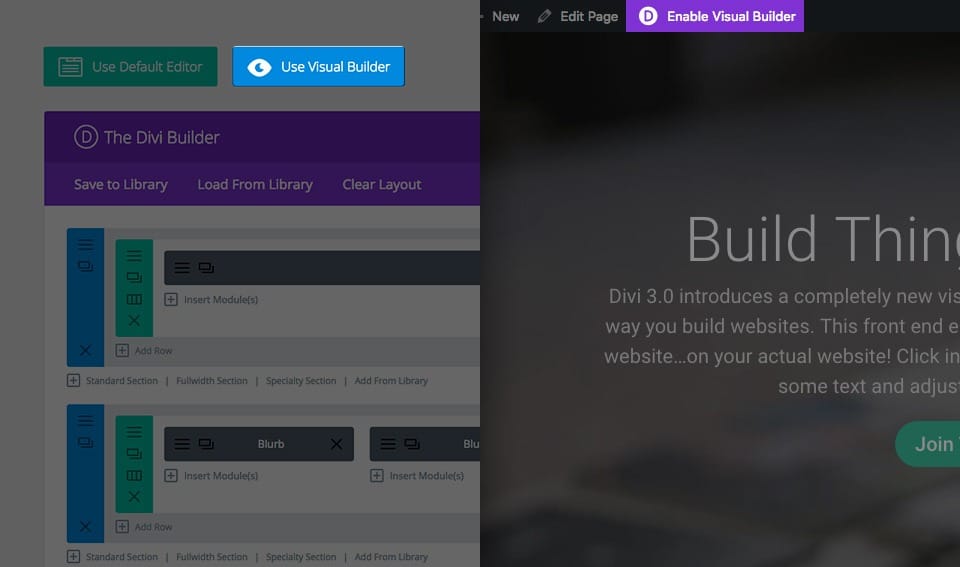
Pendant que vous êtes connecté à votre tableau de bord WordPress, vous pouvez naviguer vers n’importe quelle page sur le front-end de votre site Web et cliquer sur le bouton « Activer Visual Builder» dans la barre d’administration WordPress pour lancer le constructeur visuel.
Si vous modifiez votre page sur le back-end, vous pouvez basculer vers le générateur visuel en cliquant sur le bouton “Activer Visual Builder” qui se trouve en haut de l’interface principale du Divi Builder (notez que vous devez d’abord activer le Divi Builder avant que le bouton du constructeur visuel apparaisse).
Construire votre première page
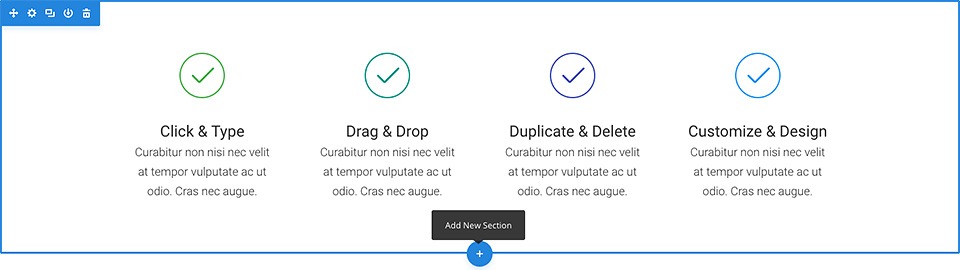
Les trois blocs de construction de base (sections, lignes et modules) sont utilisés pour créer votre page.
Ajout de votre première section
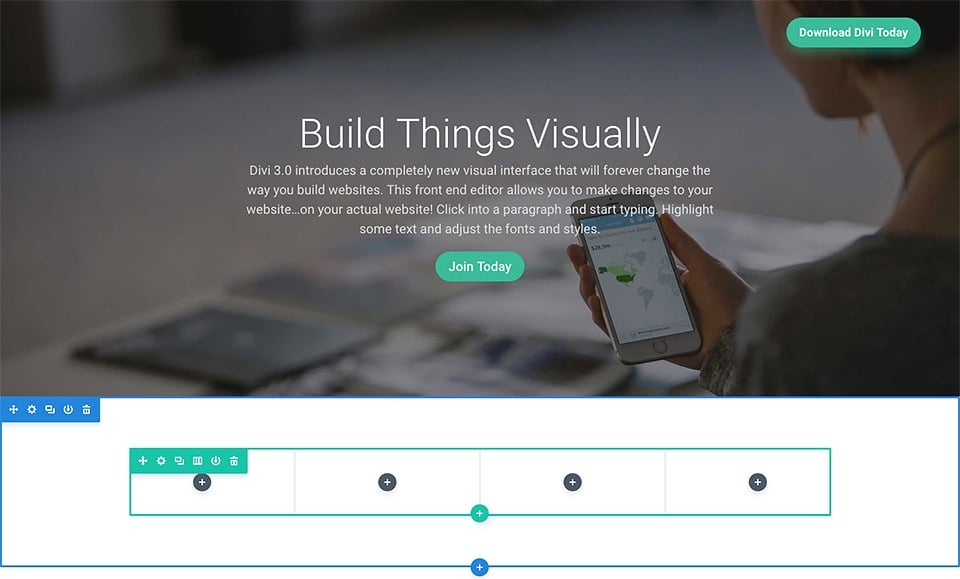
Avant de pouvoir ajouter quoi que ce soit à votre page, vous devez d’abord ajouter une section. Les sections peuvent être ajoutées en cliquant sur le bouton bleu (+). Lorsque vous survolez une section qui existe déjà sur la page, un bouton bleu (+) apparaît en dessous. Lorsque vous cliquez dessus, une nouvelle section est ajoutée sous la section sur laquelle vous passez la souris.
Si vous démarrez une toute nouvelle page, votre première section sera ajoutée automatiquement.
Après avoir ajouté votre première section, vous pouvez commencer à ajouter des lignes de colonnes à l’intérieur. Une section peut contenir un nombre illimité de lignes, et vous pouvez mélanger et assortir des lignes de différents types de colonnes pour créer une variété de dispositions.
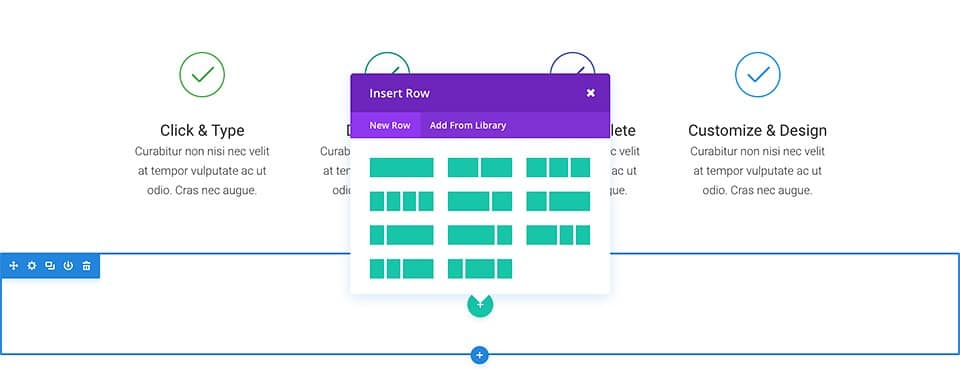
Pour ajouter une ligne, cliquez sur le bouton vert (+) à l’intérieur d’une section vide ou cliquez sur le bouton vert (+) qui apparaît lorsque vous survolez une ligne en cours pour ajouter une nouvelle ligne en dessous. Une fois que vous avez cliqué sur le bouton vert (+), vous serez accueilli avec une liste de types de colonnes. Choisissez la colonne de votre choix, puis vous êtes prêt à ajouter votre premier module.
Ajout de votre première ligne
Après avoir ajouté votre première section, vous pouvez commencer à ajouter des lignes de colonnes à l’intérieur. Une section peut contenir un nombre illimité de lignes, et vous pouvez mélanger et assortir des lignes de différents types de colonnes pour créer une variété de dispositions.
Pour ajouter une ligne, cliquez sur le bouton vert (+) à l’intérieur d’une section vide ou cliquez sur le bouton vert (+) qui apparaît lorsque vous survolez une ligne en cours pour ajouter une nouvelle ligne en dessous. Une fois que vous avez cliqué sur le bouton vert (+), vous serez accueilli avec une liste de types de colonnes. Choisissez la colonne de votre choix, puis vous êtes prêt à ajouter votre premier module.
Ajout de votre premier module
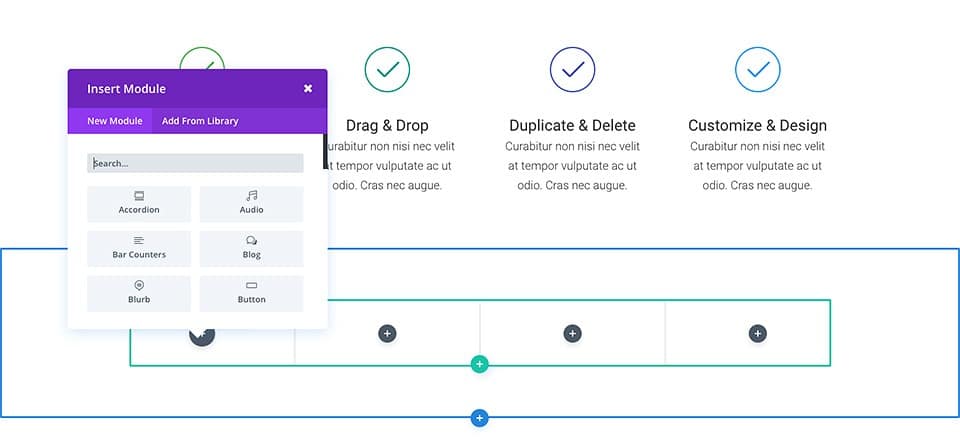
Des modules peuvent être ajoutés à l’intérieur des rangées, et chaque rangée peut contenir n’importe quel nombre de modules. Les modules sont les éléments de contenu de votre page. Pour ajouter un module, cliquez sur le bouton gris (+) qui existe à l’intérieur d’une colonne vide ou cliquez sur le bouton gris (+) qui existe lorsque vous survolez un module sur la page pour ajouter un nouveau module en dessous. Une fois que vous avez cliqué sur le bouton, vous serez accueilli par une liste de modules. Choisissez le module souhaité et il sera ajouté à votre page et le panneau des paramètres du module apparaîtra. À l’aide de ce panneau de paramètres, vous pouvez commencer à configurer votre module.
Configuration et personnalisation des sections, des lignes et du module
Chaque section, rangée et module peut être personnalisé de différentes manières. Vous pouvez accéder au panneau des paramètres d’un élément en cliquant sur l’icône d’engrenage qui existe lorsque vous survolez un élément de la page.
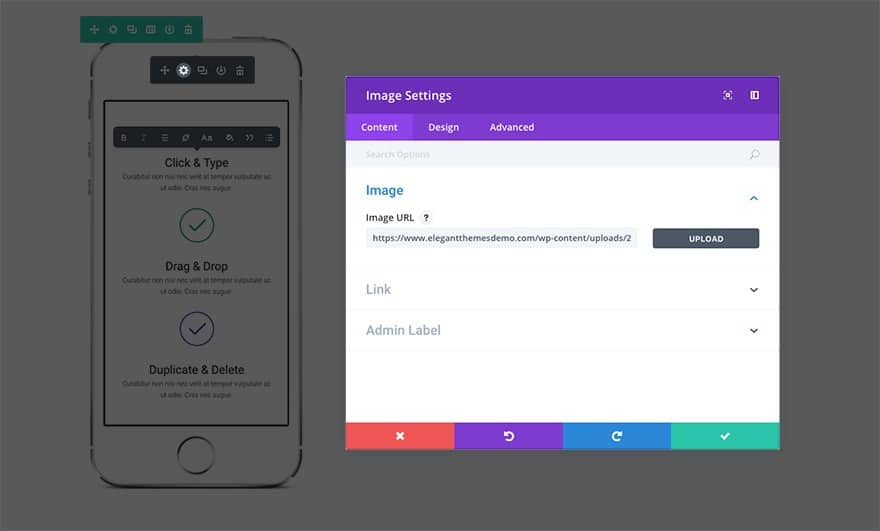
Cela lancera le panneau des paramètres de l’élément spécifié. Chaque panneau de paramètres est divisé en trois onglets: Contenu, Conception et Avancé.
Démarrez votre conception avec des mises en page prédéfinies
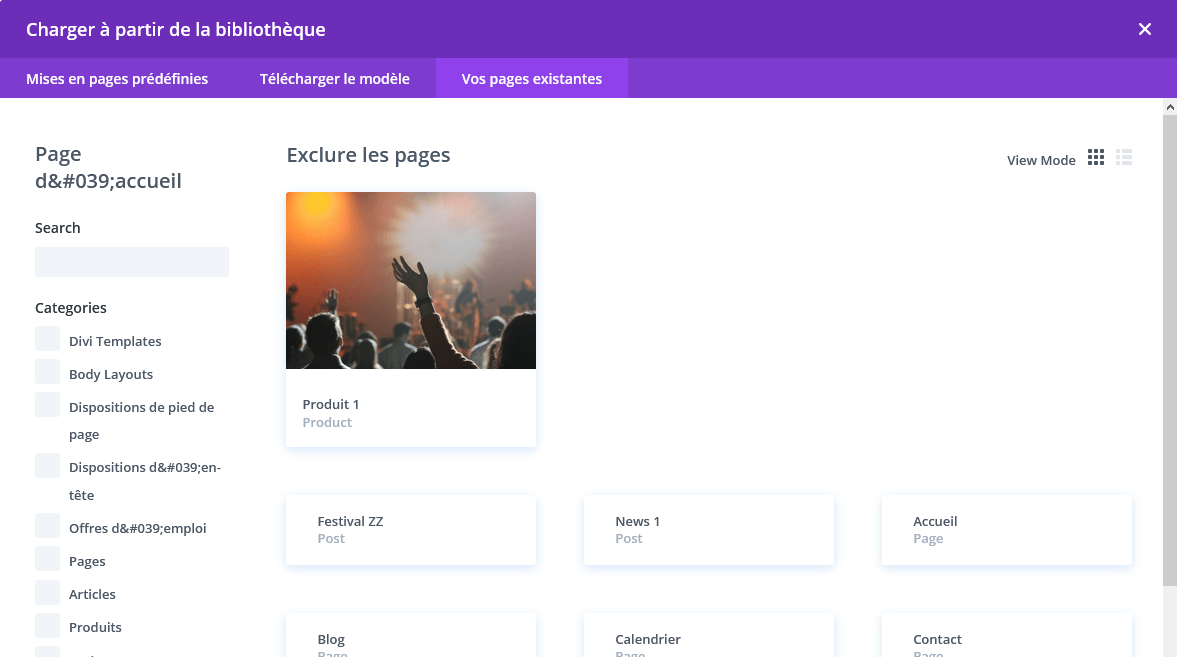
Une excellente façon de démarrer votre nouvelle page consiste à démarrer les choses avec une mise en page prédéfinie. Dans le cas du blog ou des actualités pour le Smicval Market, au lieu de créer un nouvel article, vous pouvez charger un modèle d’article existant, ce qui évite de tout refaire.
Enregistrement de votre page
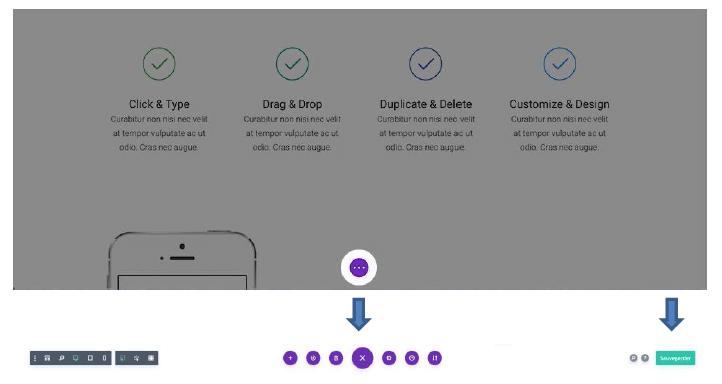
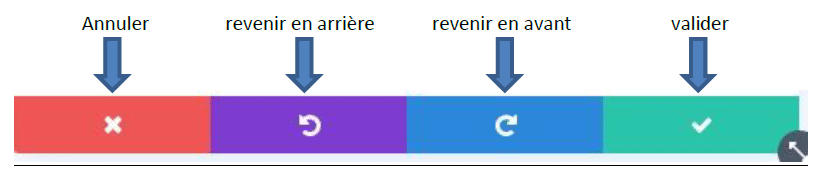
Pour accéder aux paramètres généraux de la page, cliquez sur l’icône du dock violet au bas de votre écran. Cela élargira la barre des paramètres et vous offrira diverses options. Vous pouvez Enregistrer votre page.
3) Cas concrets
Créer un article de blog à partir d’un article existant
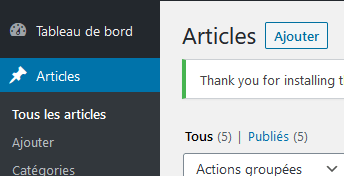
– Cliquer sur « Articles » dans la barre d’administration
– Cliquer sur « ajouter »
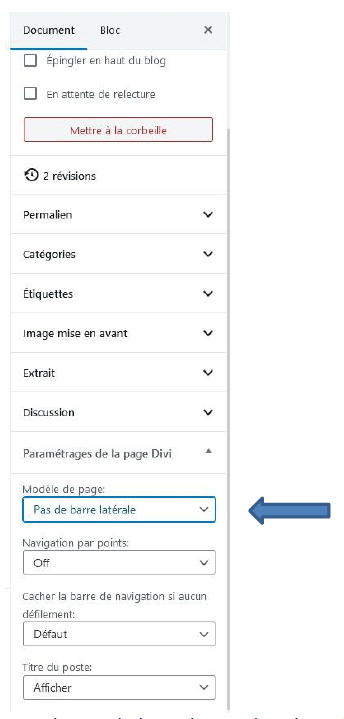
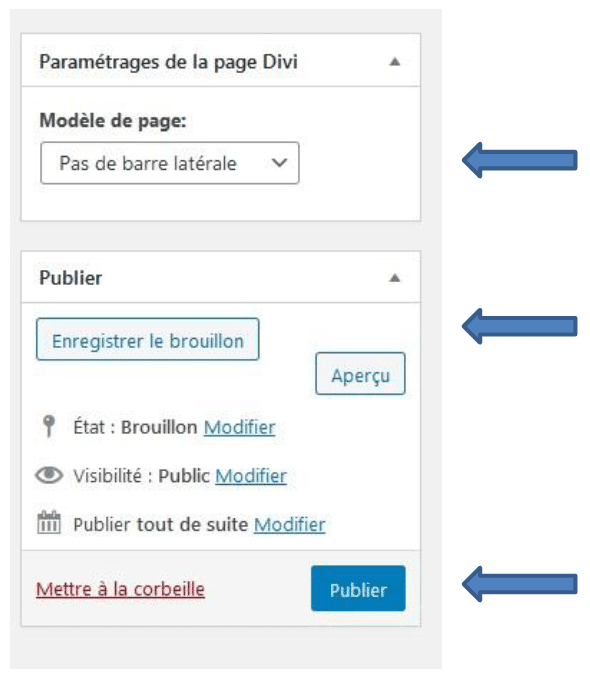
– Dans le menu de droite, dans modèle de page, choisissez « Pas de barre latérale »
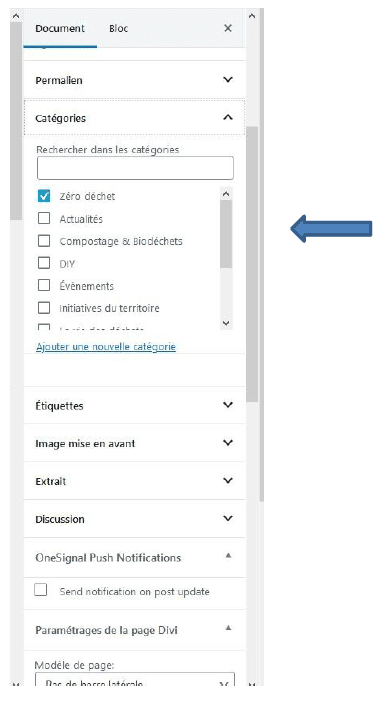
– Dans le menu de droite, choisissez la catégorie de l’article, décochez la case déjà cochée et attribuer la catégorie pour l’article. La catégorie détermine dans quelle section va apparaitre l’article sur le blog !
– Entrer le titre puis appuyer sur « publier » ou « Enregistrer le brouillon » en haut à droite de la page
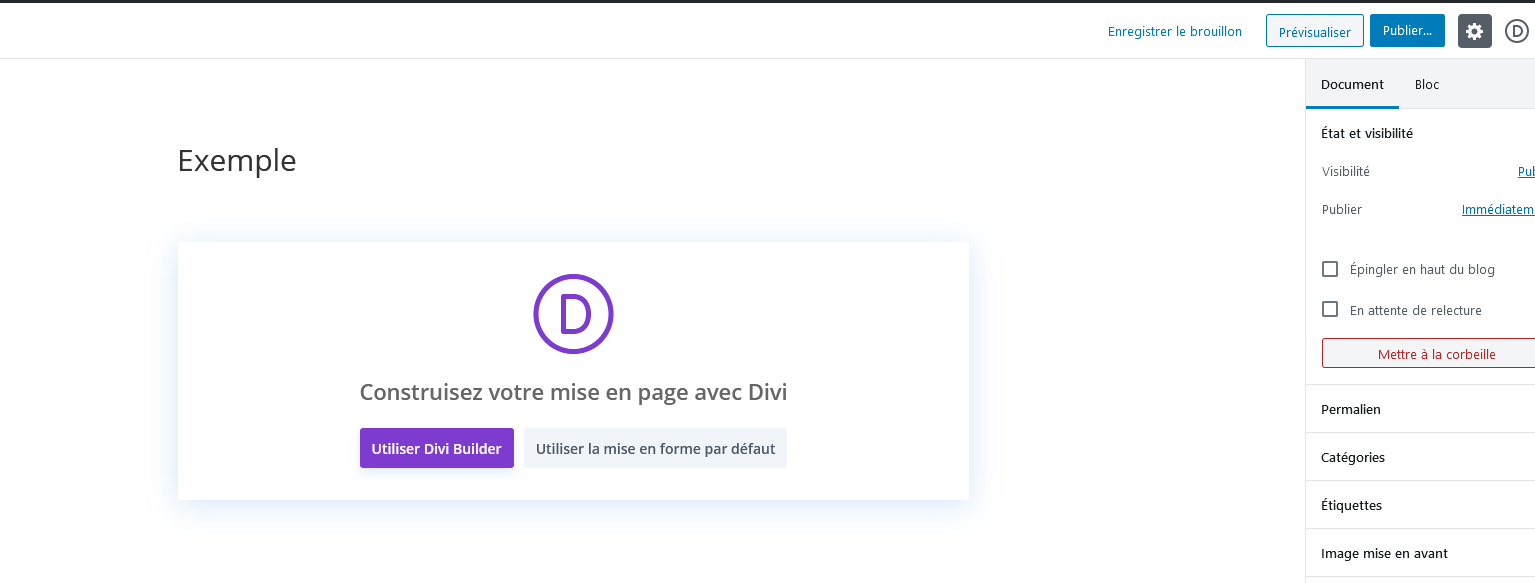
– Cliquer sur utiliser Divi Builder
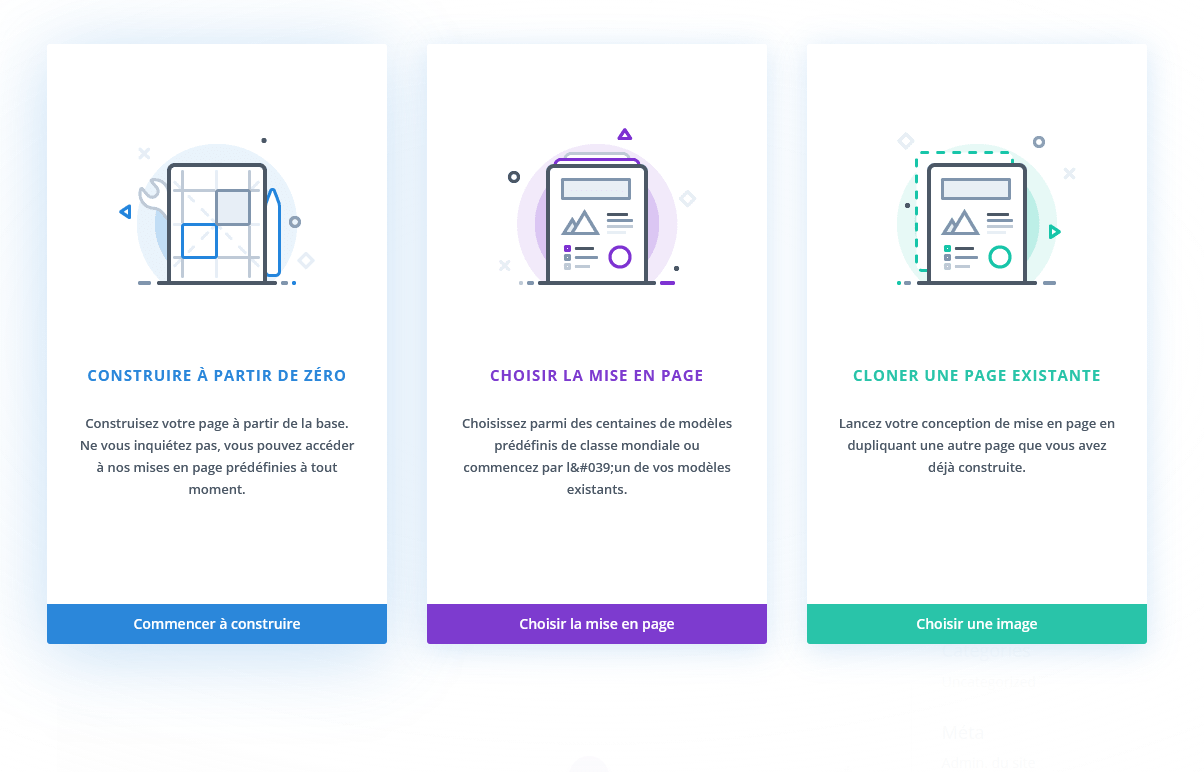
– Choisir cloner une page existante
– Dans la liste des pages qui s’affichent, choisissez l’article que vous voulez utiliser. Les pages sont distinguées par une indication sous le titre, comme page pour une page ou post pour un article
– Cliquez sur l’article, celui-ci se charge sur la page
– Vous pouvez modifier l’article en modifiant les textes, la disposition et les images – Enregistrer la page
Créer un article de blog à partir d’une page vierge
– Cliquer sur « Articles » dans la barre d’administration
– Cliquer sur « ajouter »
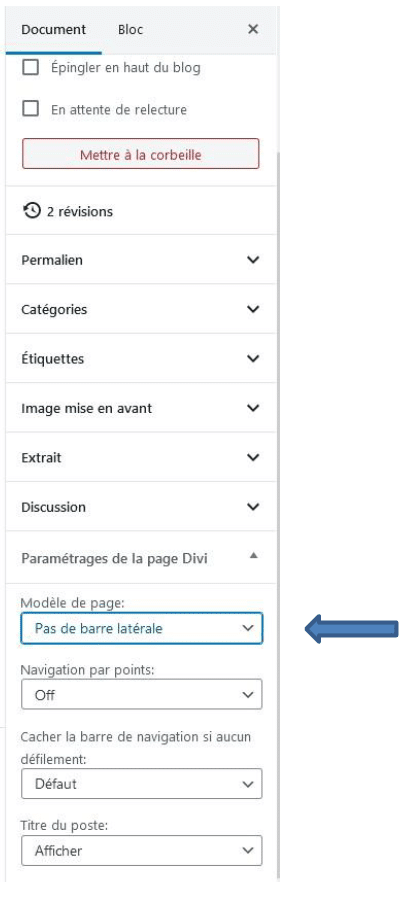
– Dans le menu de droite, dans modèle de page, choisissez « Pas de barre latérale »
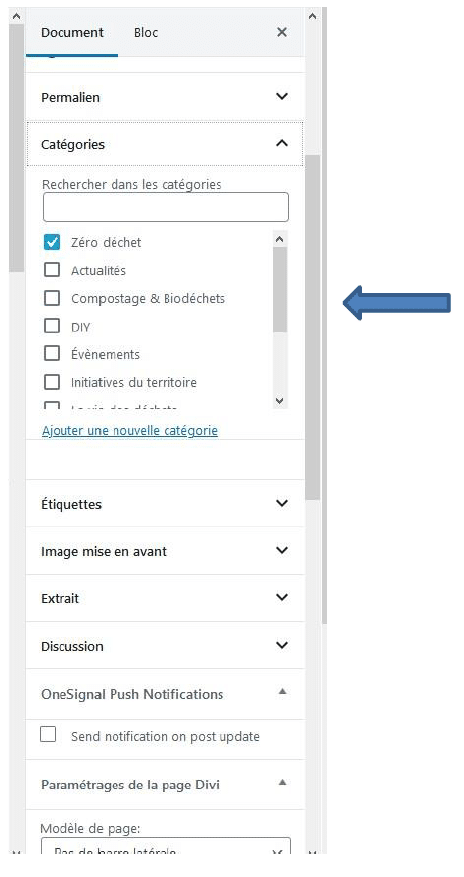
– Dans le menu de droite, choisissez la catégorie de l’article, décochez la case déjà cochée et attribuer la catégorie pour l’article. La catégorie détermine dans quelle section va apparaitre l’article sur le blog !
– Entrer le titre puis appuyer sur « publier » ou « Enregistrer le brouillon » en haut à droite de la page
– Cliquer sur utiliser Divi Builder
– Choisir construire à partir de zéro
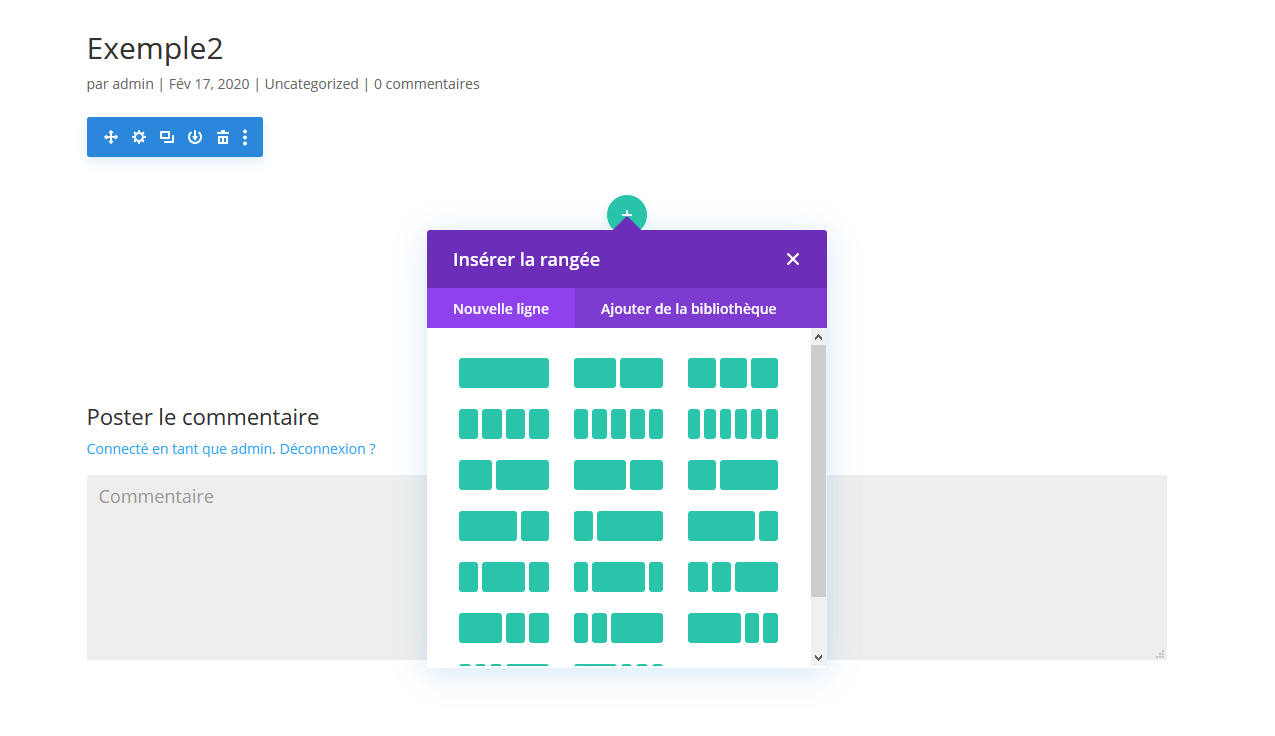
– La page s’ouvre et vous demande d’insérer une rangée, choisissez la structure en cliquant dessus.
– Vous pouvez maintenant insérer un module, choisissez parmi les modules ou tapez l’intitulé dans la barre de recherche (par exemple texte, image, bouton…)
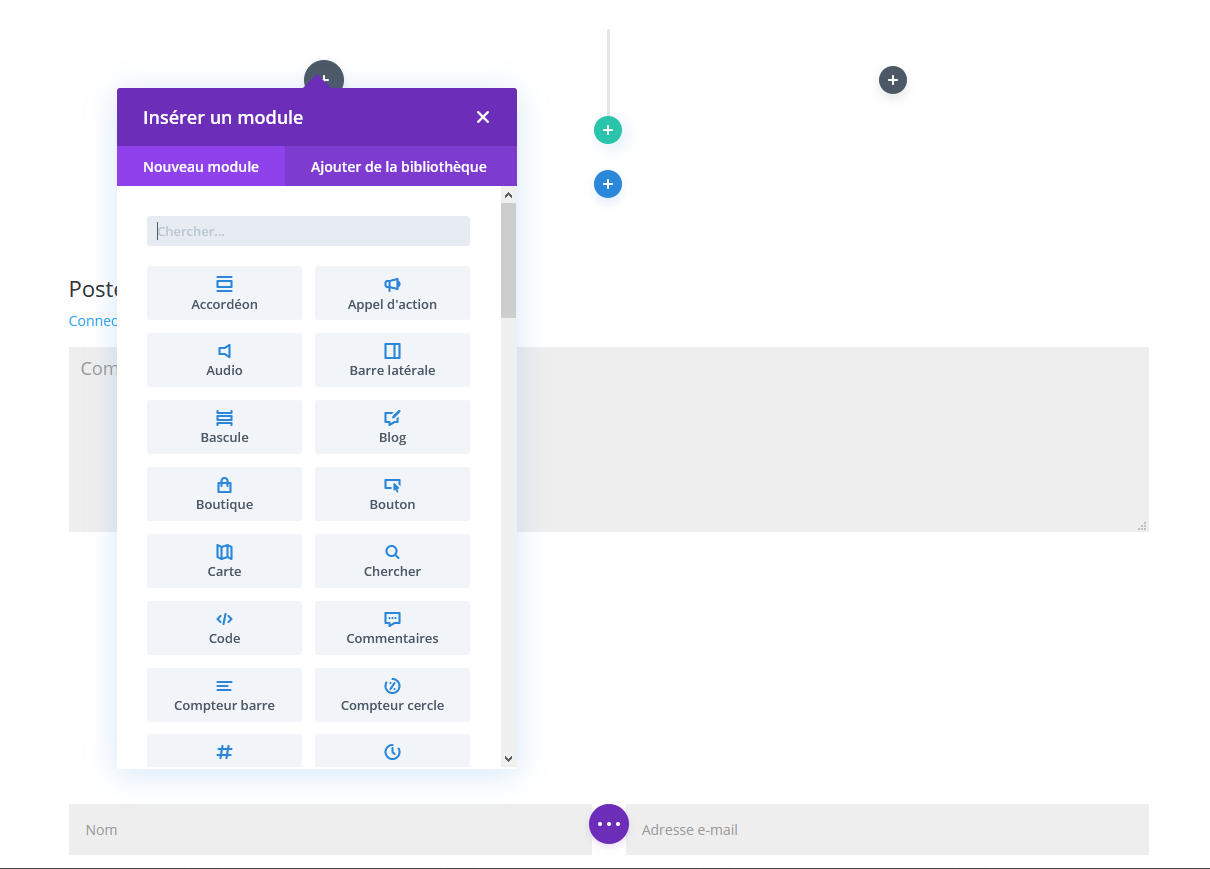
– Cliquez sur le module choisi pour le charger
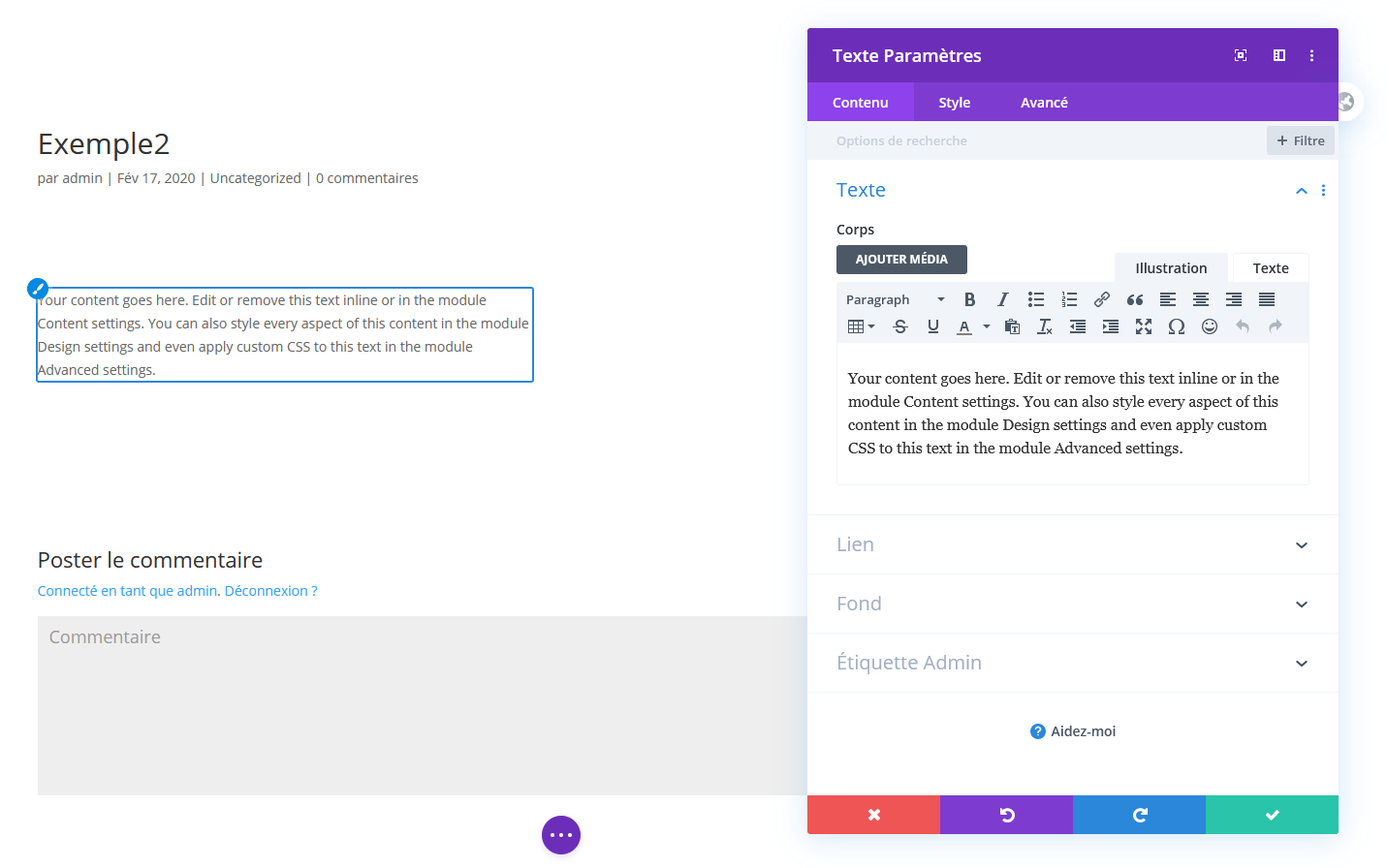
– Le module ouvre une fenêtre de paramètres, qui permet de personnaliser le texte, les marges, la couleur…, les modifications se font en temps réel pour voir les changements effectués.
– Enregistrez votre création
A) Les paramètres de l’onglet « Contenu »
Texte
– Corps : Différent suivant les modules pour la première section
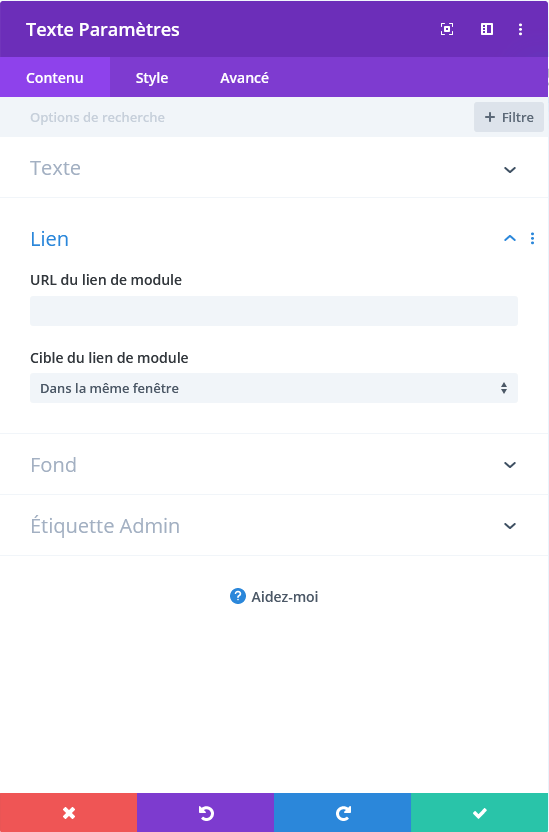
Lien
– URL de lien du module : Permet d’insérer un lien vers une page internet ou externe
– Cible du lien de module : Ouvrir le lien dans la même fenêtre ou dans un autre onglet
Fond
– Fond, permet de choisir la couleur de fond, et ou le dégradé de fond, une image de fond ou une vidéo de fond
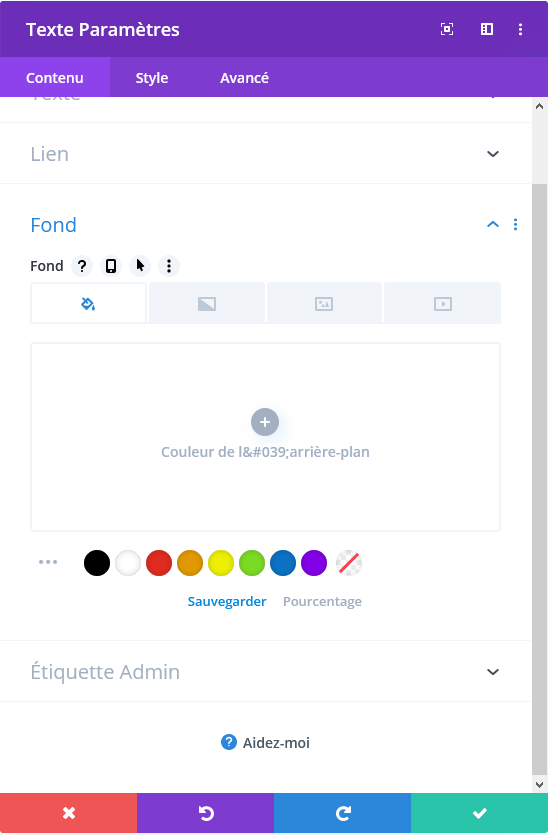
Etiquette Admin
– Laisser par défaut
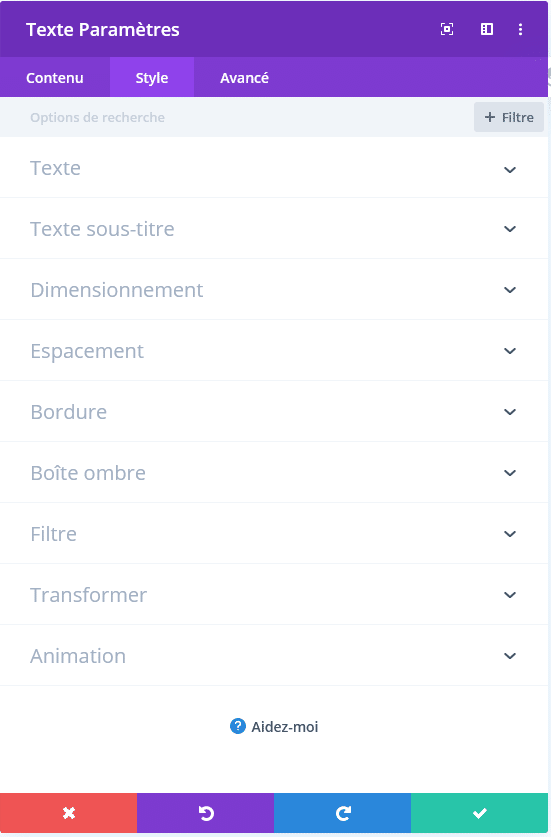
B) Les paramètres de l’onglet « Style »
C) Les paramètres de l’onglet « Avancé »
– A éviter pour les néophytes
Créer une page vierge
– Même procédure que pour « Créer un article de blog à partir d’une page vierge »
– Cliquez sur « Pages », cliquez sur « Ajouter », saisissez le titre, enregistrez la page en cliquant sur
« publier » ou « Enregistrer le brouillon », cliquez sur « Utiliser Divi Builder »
-Vous ne pouvez pas choisir « pas de barre latérale », la conception d’une page est différente, la page est en pleine page à partir du moment où vous utilisez Divi Builder
– Entrer le titre puis appuyer sur « publier » ou « Enregistrer le brouillon » en haut à droite de la page
– Cliquer sur utiliser Divi Builder
– Choisir construire à partir de zéro
– La page s’ouvre et vous demande d’insérer une rangée, choisissez la structure en cliquant dessus.
– Vous pouvez maintenant insérer un module, choisissez parmi les modules ou tapez l’intitulé dans la barre de recherche (par exemple texte, image, bouton…)
– Cliquez sur le module choisi pour le charger
– Le module ouvre une fenêtre de paramètres, qui permet de personnaliser le texte, les marges, la couleur…, les modifications se font en temps réel pour voir les changements effectués.
– Enregistrez votre création
Créer une page à partir d’un modèle existant
– Même procédure que pour « Créer un article de blog à partir d’un article existant »
– Cliquez sur « Pages », cliquez sur « Ajouter », saisissez le titre, enregistrez la page en cliquant sur
« publier » ou « Enregistrer le brouillon », cliquez sur « Utiliser Divi Builder »
-Vous ne pouvez pas choisir « pas de barre latérale », la conception d’une page est différente, la page est en pleine page à partir du moment où vous utilisez Divi Builder
– Entrer le titre puis appuyer sur « publier » ou « Enregistrer le brouillon » en haut à droite de la page
– Cliquer sur utiliser Divi Builder
– Choisir cloner une page existante
– Dans la liste des pages qui s’affichent, choisissez la page que vous voulez utiliser. Les pages sont distinguées par une indication sous le titre, comme page pour une page ou post pour un article
– Cliquez sur la page, celui-ci se charge sur la page
– Vous pouvez modifier la page en modifiant les textes, la disposition et les images – Enregistrer la page
Modifier un article ou une page existante (méthode 1)
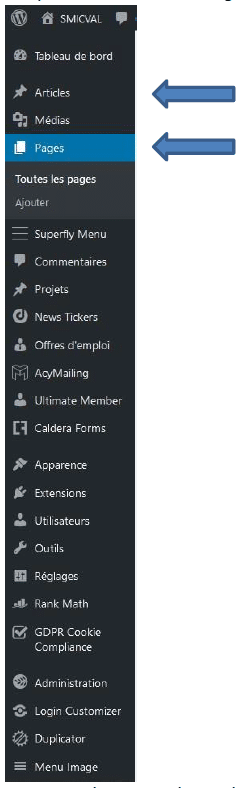
– Cliquez sur « Articles » ou « Pages » dans le menu d’administration
– En passant la souris sur le titre de l’article ou de la page, un menu apparait en dessous, cliquez sur « Edit with Divi »
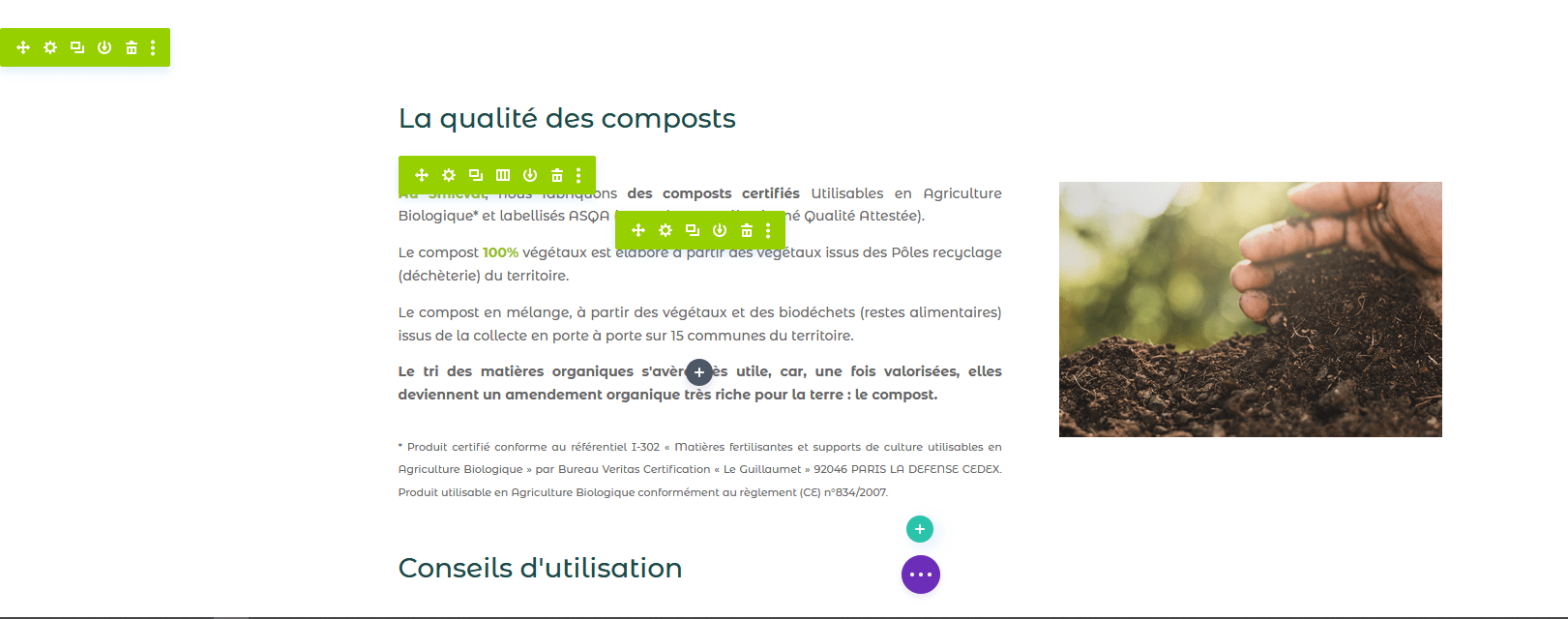
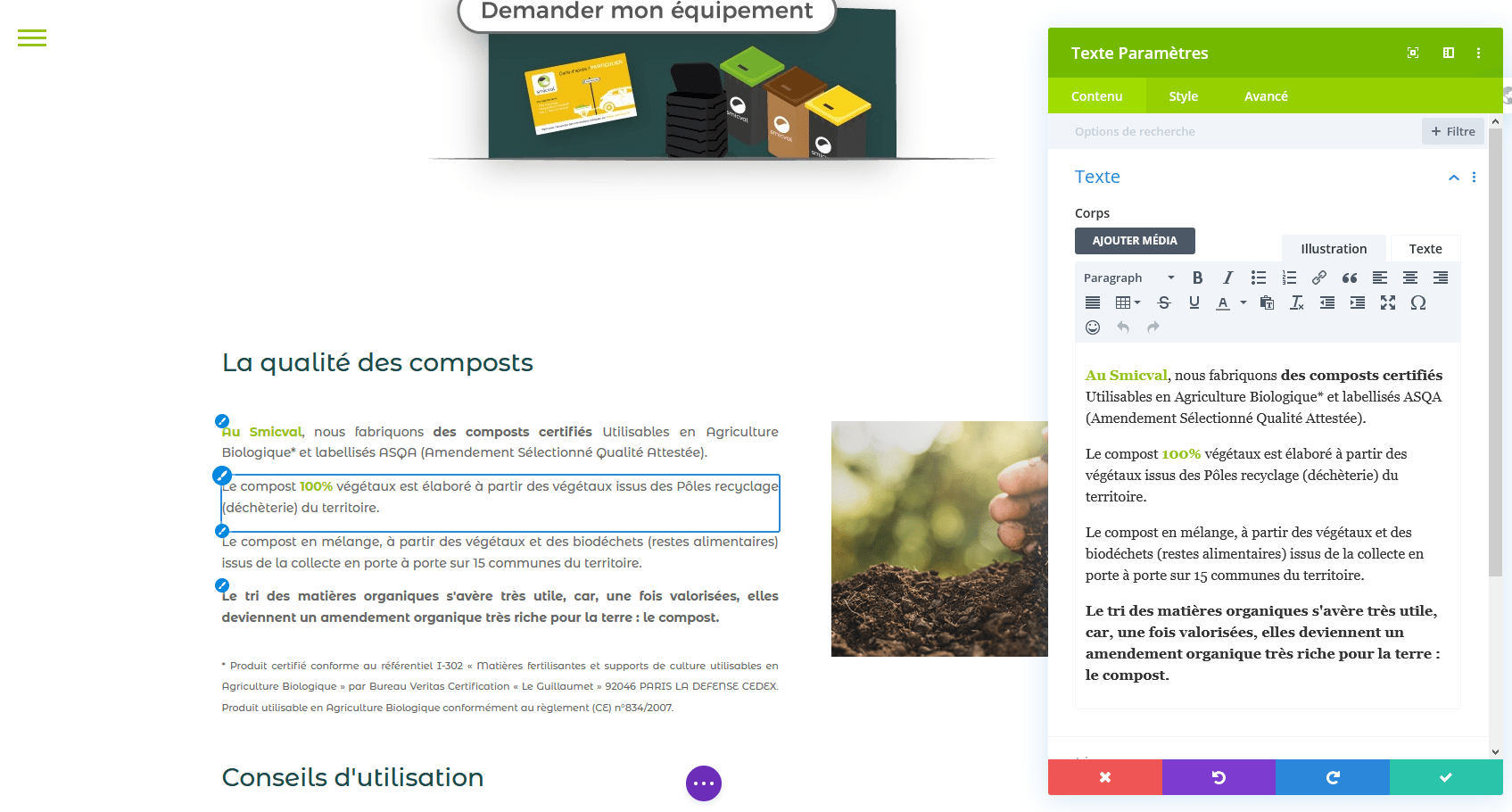
– En passant la souris sur les Lignes, sections et modules, un menu apparait pour chaque Lignes, sections et modules
– Cliquez sur la roue crantée pour afficher la fenêtre des paramètres
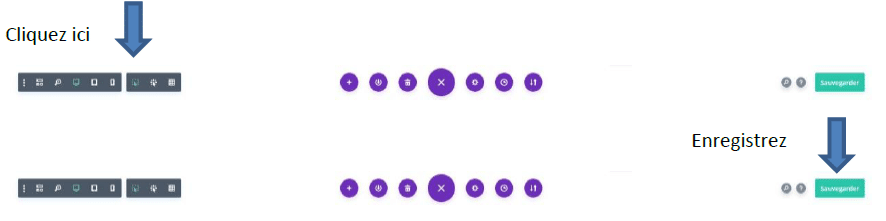
– Dans la barre en bas de page, vous pouvez changer la vue, si vous voulez afficher toutes les grilles

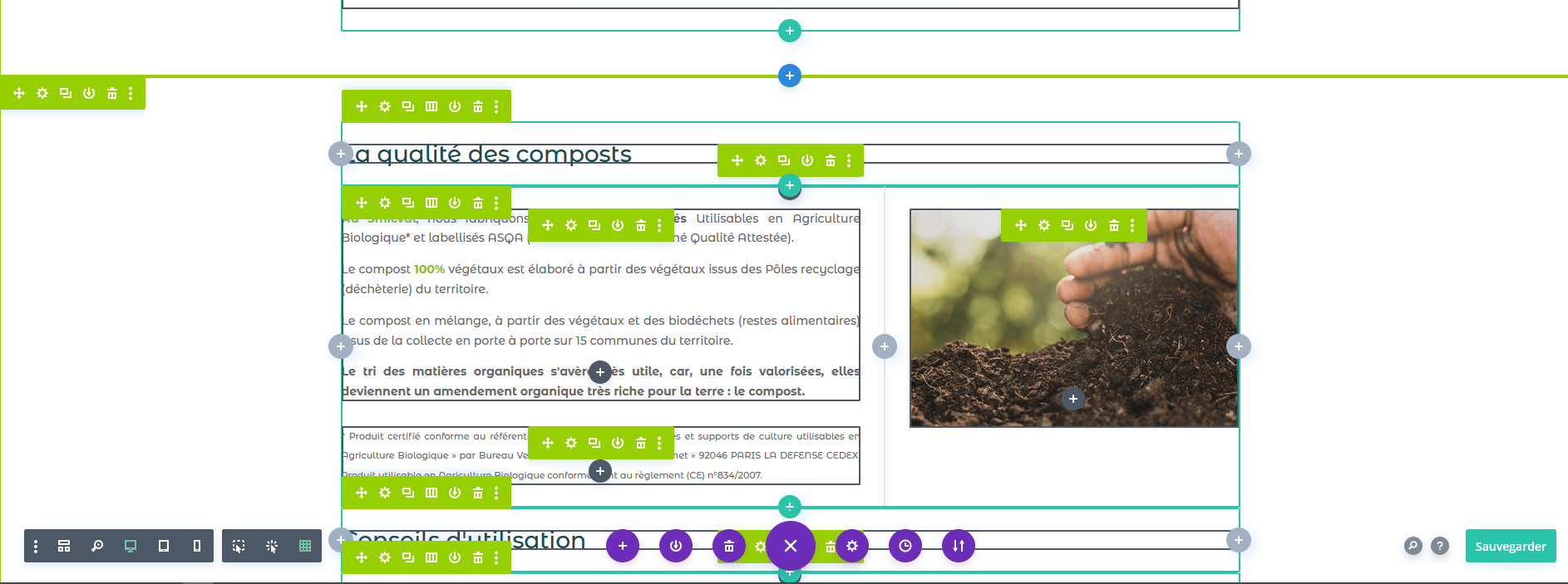
– Pensez à revenir à la vue normale et enregistrez votre travail
Modifier un article ou une page existante (méthode 2)
– Il existe une autre méthode pour éditer les pages, dans le cas du Site ne l’utiliser que pour les articles du blog ou les actualités du Smicval Market ! Les pages du site Internet sont mises à jour dynamiquement depuis des pages en back-end, ne pas les modifier en front !
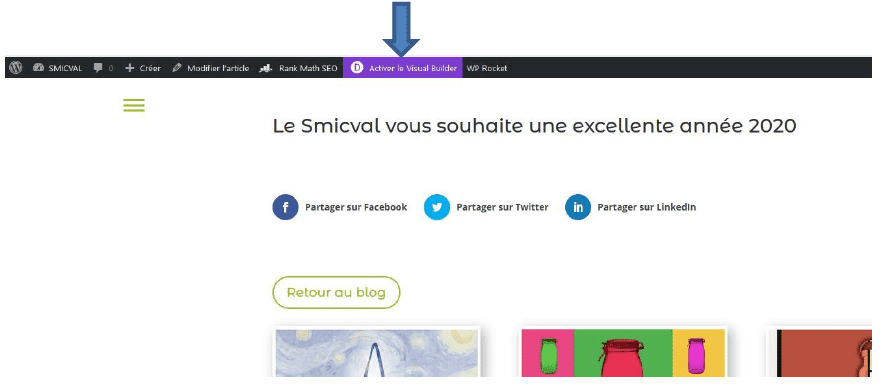
– Quand un article est affiché sur le site, cliquez en haut de la page sur « Activer le Visual Builder »
– Vous pouvez modifier la page
Menu des Lignes, sections et modules
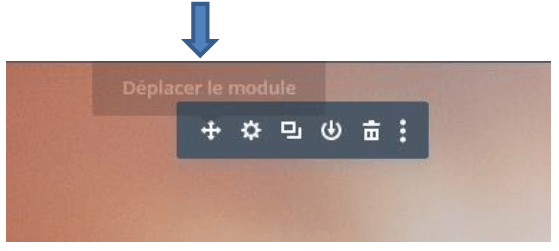
– Passez la souris sur les différents choix
– La croix à gauche permet de déplacer le module vers le haut ou le bas, vers la droite ou la gauche
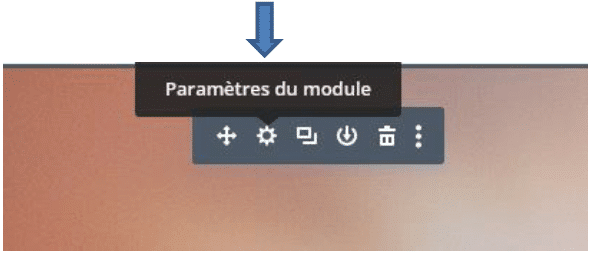
– La roue crantée permet d’accéder aux paramètres du module
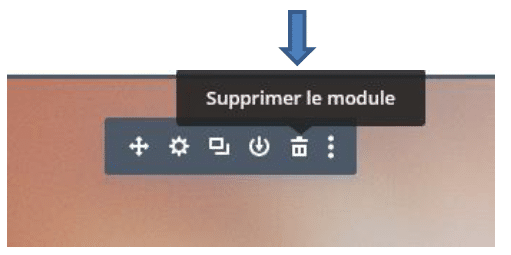
– La corbeille permet de supprimer le module
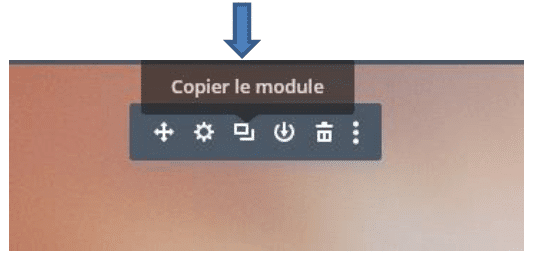
– Les autres menus ne sont pas à utiliser pour une utilisation simple
Paramètres généraux
Insérer une image (Exemple)
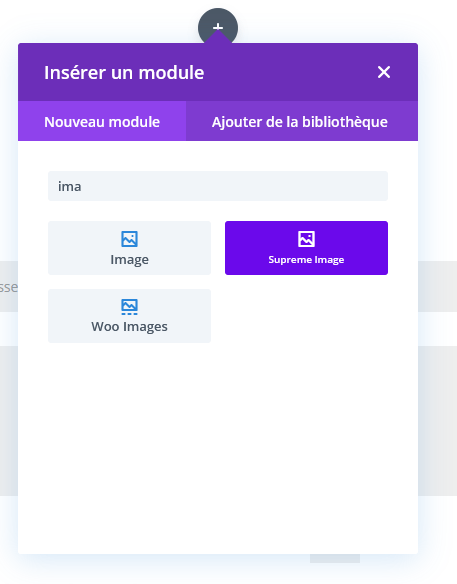
– Cliquez sur la croix pour insérer un module, tapez dans la barre de recherche « image » pour afficher le module, cliquez sur le module pour l’activer
– Cliquez sur la roue crantée, le menu média s’ouvre et affiche tous vos médias enregistrés
– 1- vous sélectionnez un média déjà existant ou vous pouvez téléchargez un nouveau média qui se trouve sur l’ordinateur
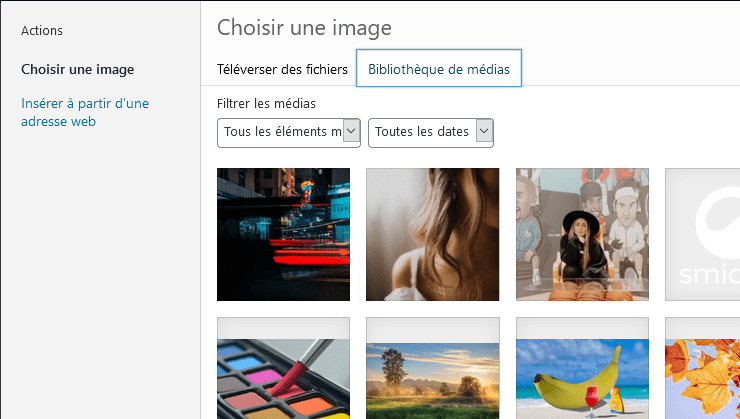
– « Insérer à partir d’une adresse web » ne pas utiliser dans le cas présent
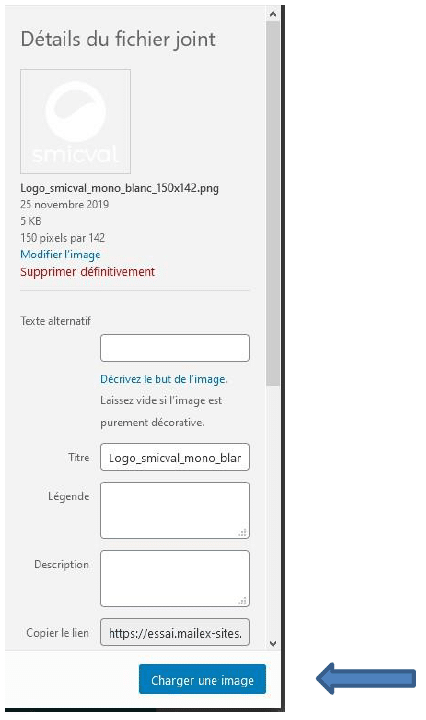
– Cliquez sur l’image que vous voulez insérer, cliquez sur « Charger une image » dans le menu de droite
– Le menu des paramètres est ouvert quand l’image est chargée, vous pouvez agir sur le style de l’image
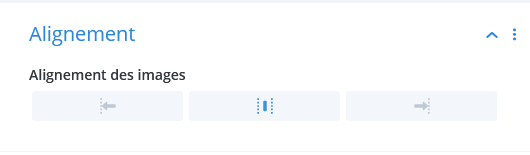
– Permet d’aligner l’image (ou le texte, le module…), au milieu à droite ou à gauche
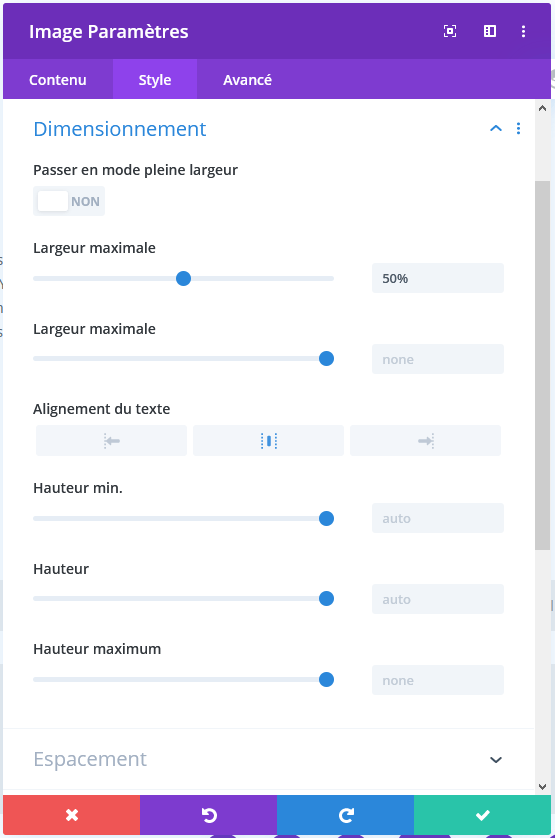
– Permet de redimensionner le contenu. Annule les paramètres de l’onglet « Alignement »
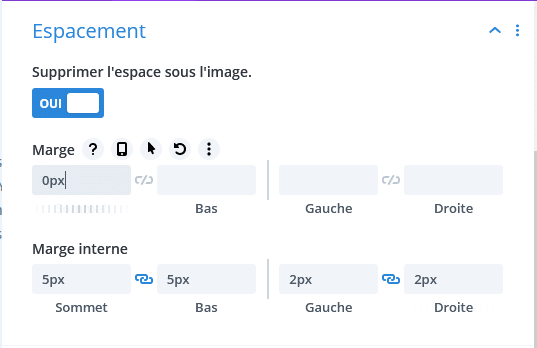
– Permet de modifier les marges internes et externes (À utiliser en connaissance de cause), laissez par défaut pour une utilisation classique
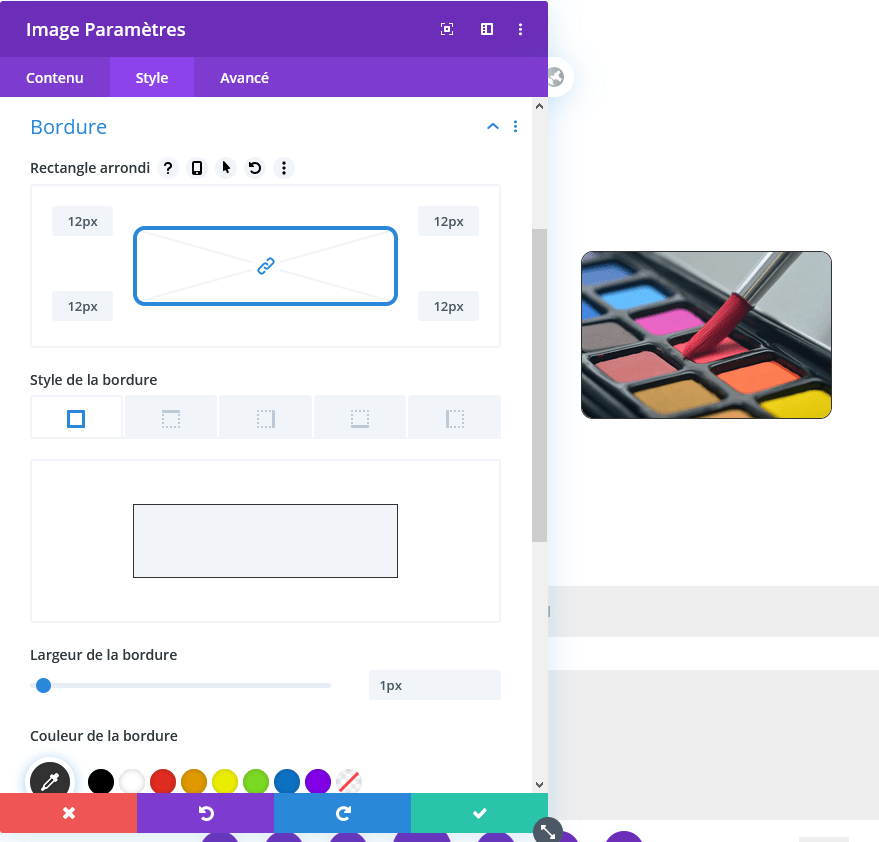
– Permet de modifier les bordures
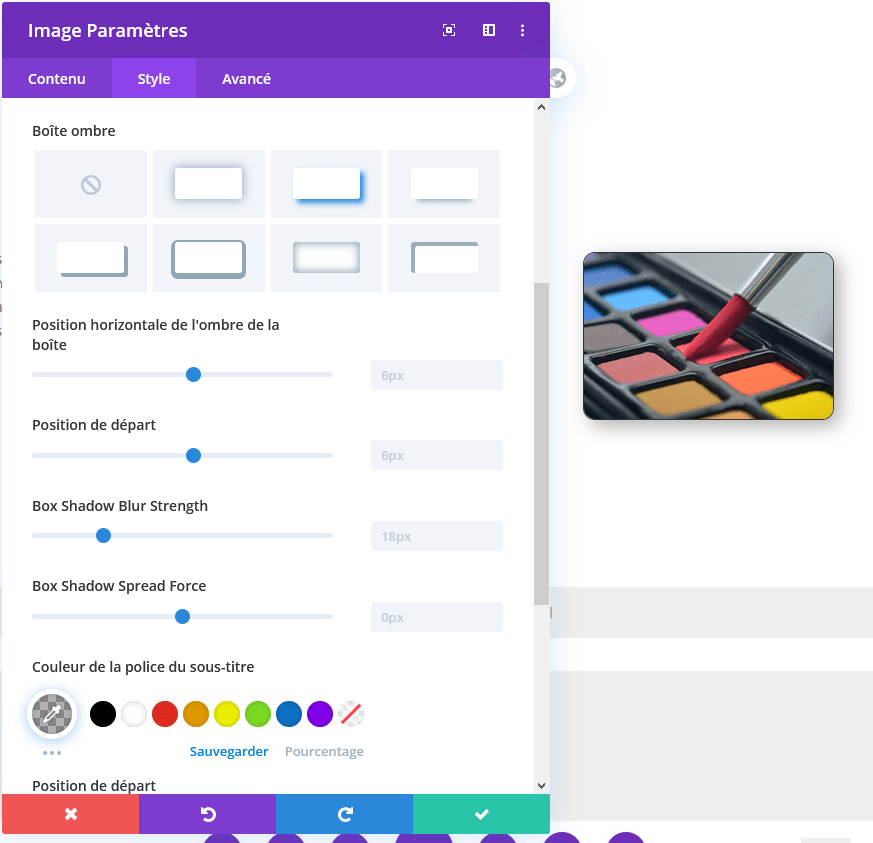
– Permet d’ajouter des ombres
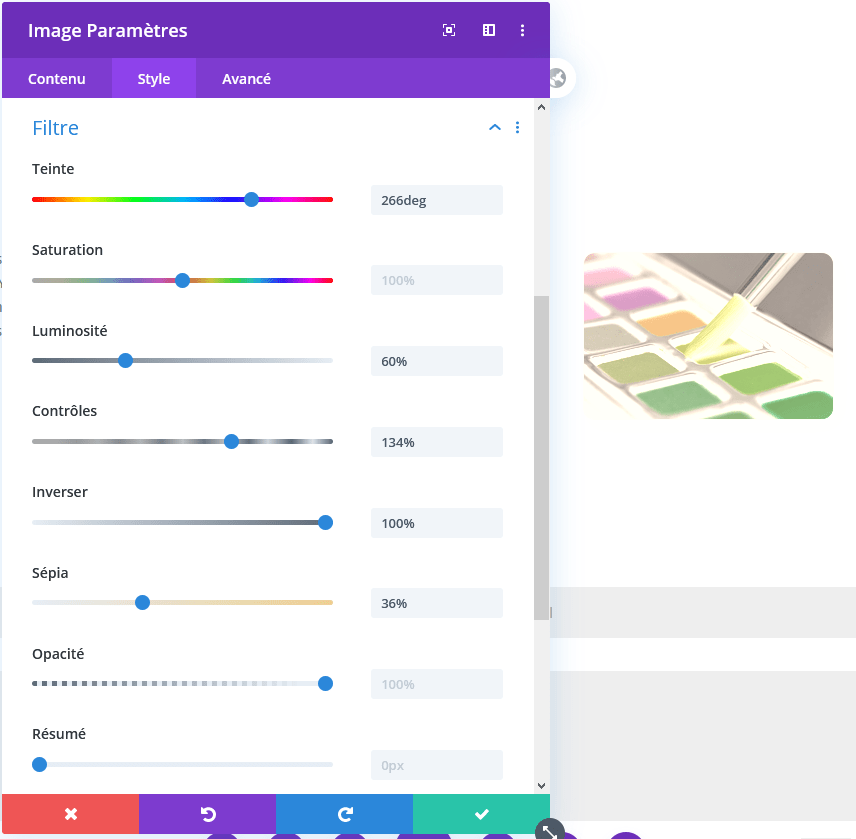
– Permet de modifier les propriétés de l’image, module…
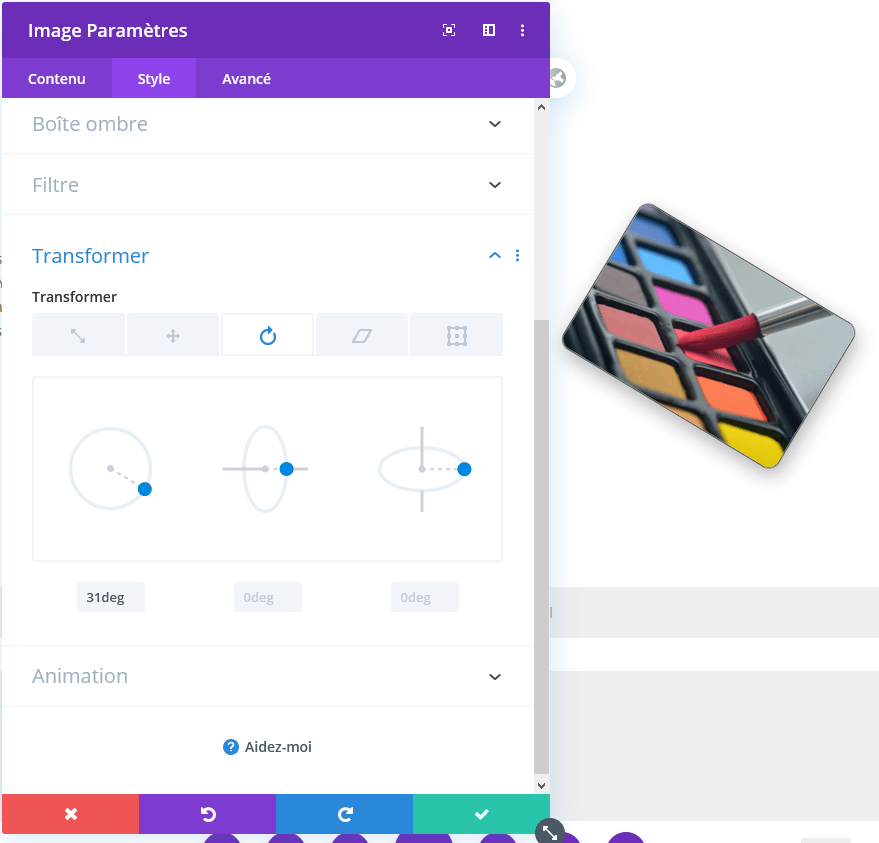
– Permet de transformer la disposition de l’image, module… (À utiliser en connaissance de cause)
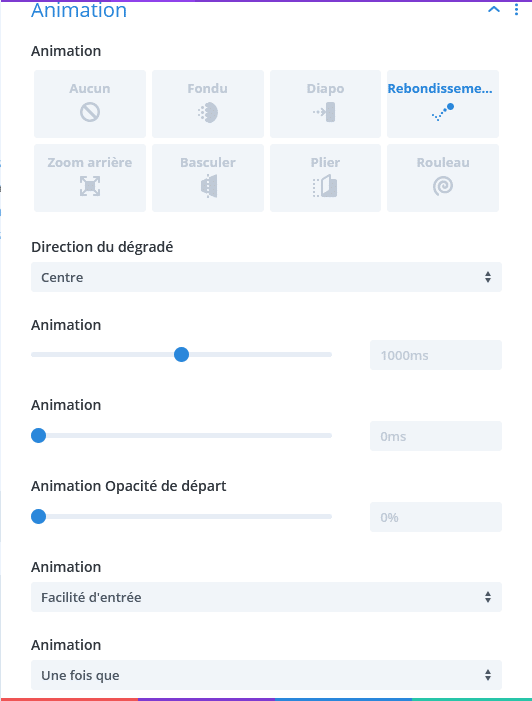
– Permet d’animer l’image, le module… (À utiliser en connaissance de cause)
– L’utilisation du menu des paramètres sera toujours le même avec des différences spécifiques au module utilisé
Modification des attributs des articles et des pages (méthode 1)
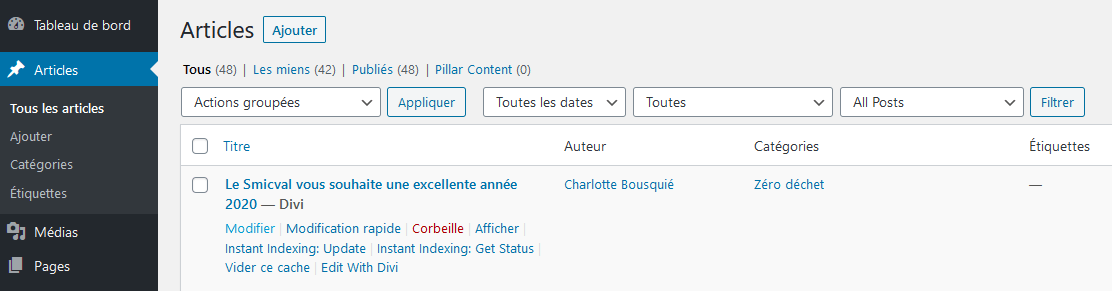
– Cliquez sur « Articles » dans le menu d’administration, tous les articles s’affichent dans la fenêtre de droite
– Passez la souris sur un article pour afficher les options de l’article
– Cliquez sur « Modifier »
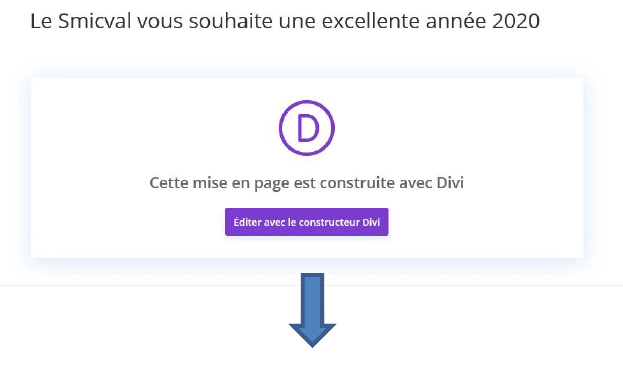
– Tout ce qui se trouve sous la page n’est pas à modifier
– Dans le menu de droite :
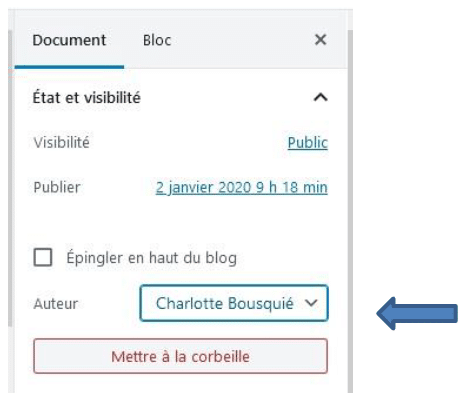
– Permet de modifier l’auteur de l’article
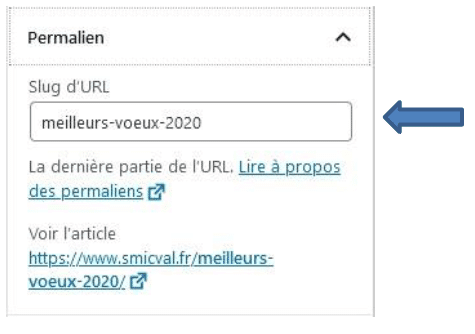
– Ne pas modifier (Consulter Mailex)
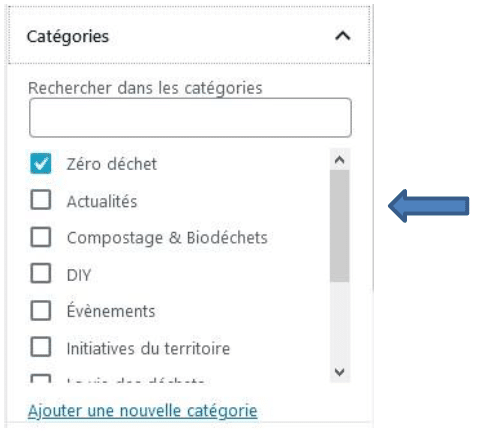
– Attribuer une catégorie (Pensez à
Décocher la catégorie déjà existante en
Cas de duplication)
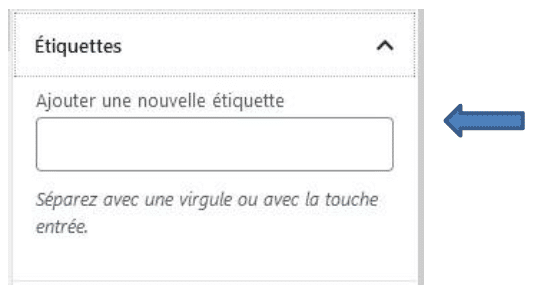
– Ne pas modifier (Consulter Mailex)
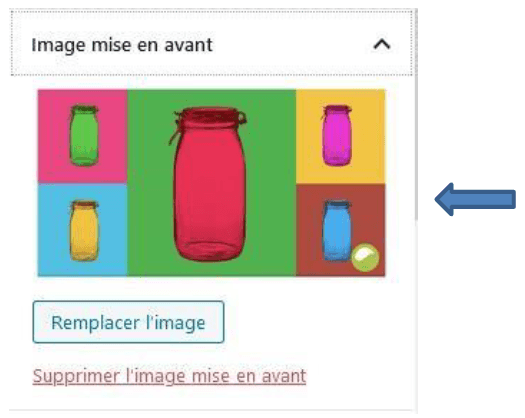
– Utile pour le moteur de recherche
Interne (Affiche l’image dans le résultat
de Recherche)
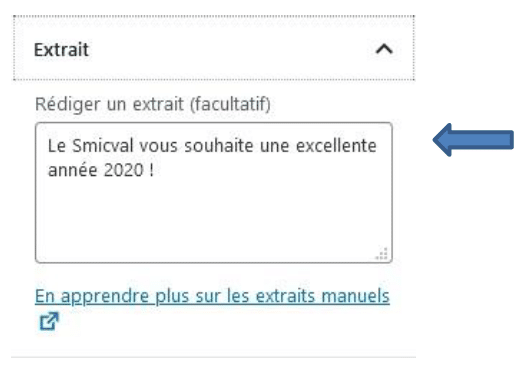
– Utile pour les moteurs de
Recherche, Les archives… (Non obligatoire)
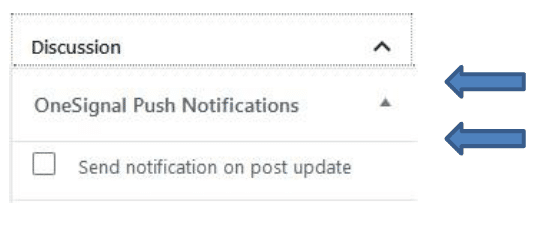
– Laisser par défaut, les paramètres sont définis ailleurs par Mailex Spécifique au Smicval, permet de signaler l’article en notification Push
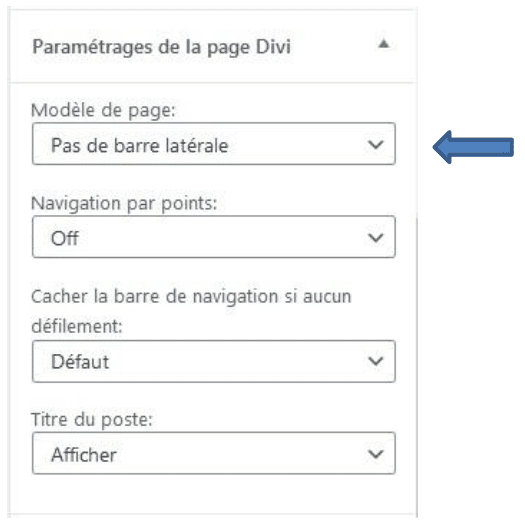
– Modifier modèle de page si besoin,
Ne pas modifier le reste (Consulter Mailex)
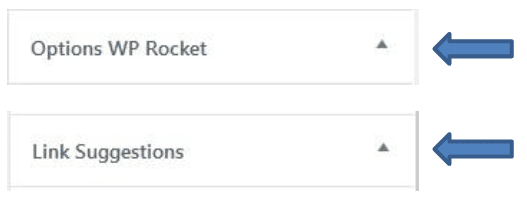
– Ne pas modifier (Consulter Mailex)
Modification des attributs des articles et des pages (méthode 2)
– Cliquez sur « Articles » dans le menu d’administration, tous les articles s’affichent dans la fenêtre de droite
– Passez la souris sur un article pour afficher les options de l’article
– Cliquez sur « Modification rapide »
– S’affiche un résumé des principaux paramètres
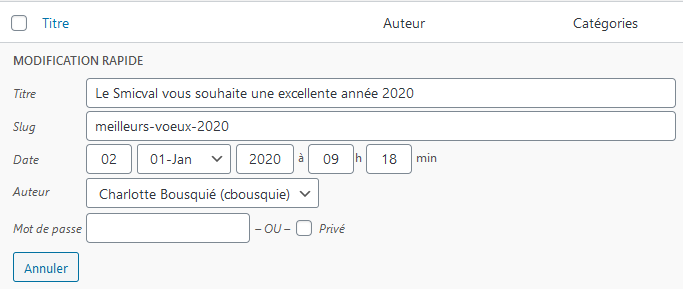
Titre : Permet de modifier le titre
Slug : Modifier le Slug en fonction du titre (ou laisser par defaut)
Date : Modifier la date de publication
Auteur : Modifier l’auteur de l’article
Mot de passe : Restreindre l’accès à l’article par mot de passe ou le rendre privé (Visible uniquement en back)
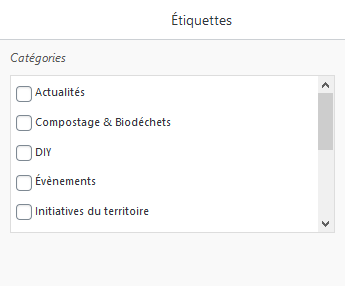
Catégories : Permet d’attribuer une catégorie à l’article
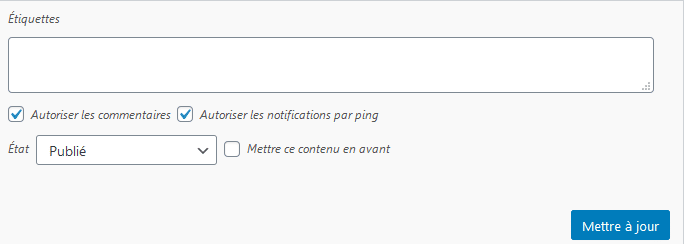
Étiquettes : Laisser vide, Google n’aime pas
Autoriser les commentaires – Autoriser les notifications par ping : Laisser par défaut, géré ailleurs
État : Permet de modifier l’état de publication
Autres liens
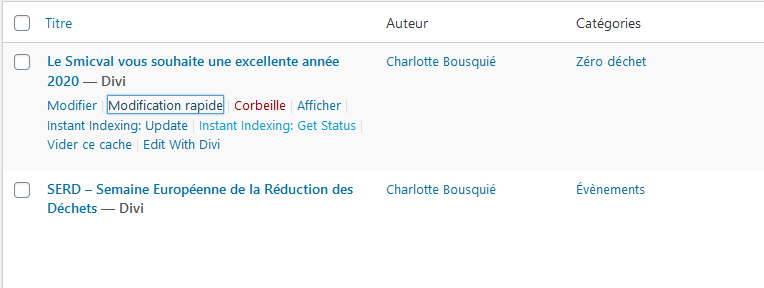
Corbeille : Permet de supprimer l’article
Afficher : Permet de visualiser l’article
Instant indexing… : Ne pas utiliser, gestion par Mailex
Vider ce cache : Ne pas utiliser, gestion par Mailex
Edit with Divi : Éditer la page en mode builder
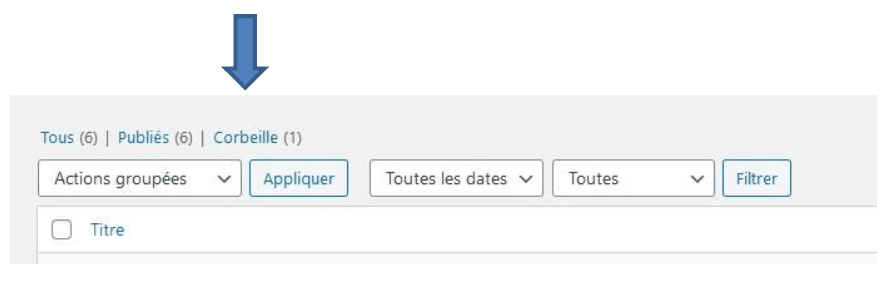
– En cas de suppression par erreur, l’article supprimé se trouve dans « corbeille » au-dessus des articles,
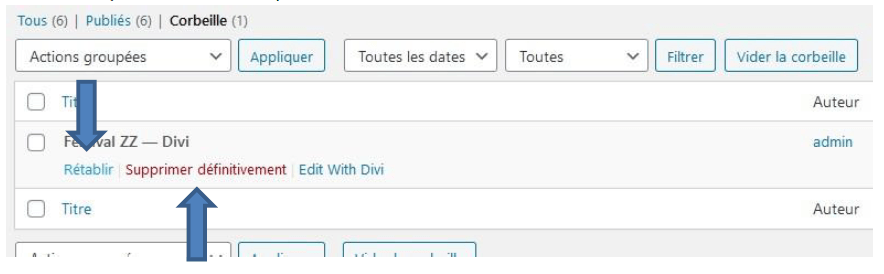
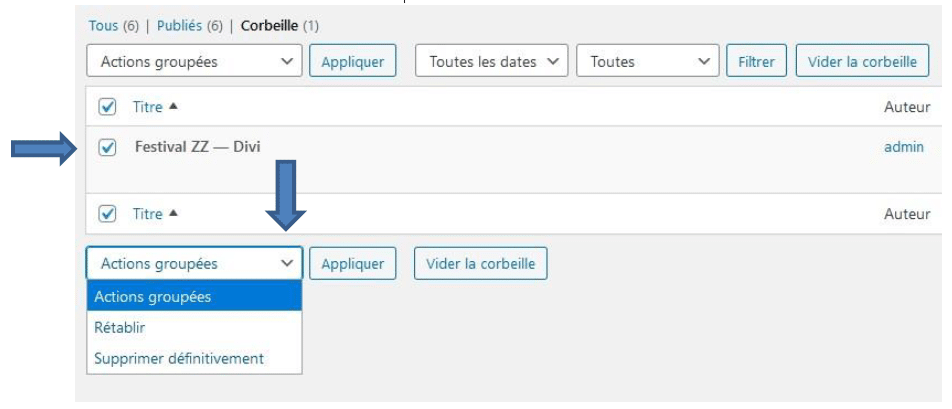
– Vous pouvez cliquez sur le menu qui apparait au survol, ou vous cochez la case devant l’article à restaurer et vous passez par le menu déroulant
Utilisation de News Tickers
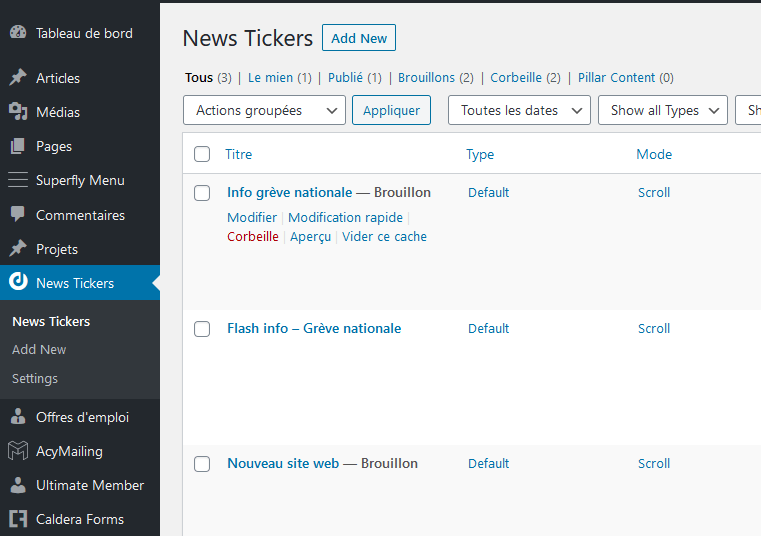
– Cliquez sur News Tickers dans le menu d’administration, l’ensemble des News apparaissent dans la fenêtre de droite
– Vous pouvez modifier, activer, désactiver ou créer une nouvelle News
– Pensez à modifier le statut de publication en passant par « Modification rapide » quand vous créez une nouvelle News que vous voulez publier
– La News qui est activée s’affiche automatiquement sur la Home page, il n’y a rien à faire de plus
– Laisser les paramètres par défaut
Créer une News
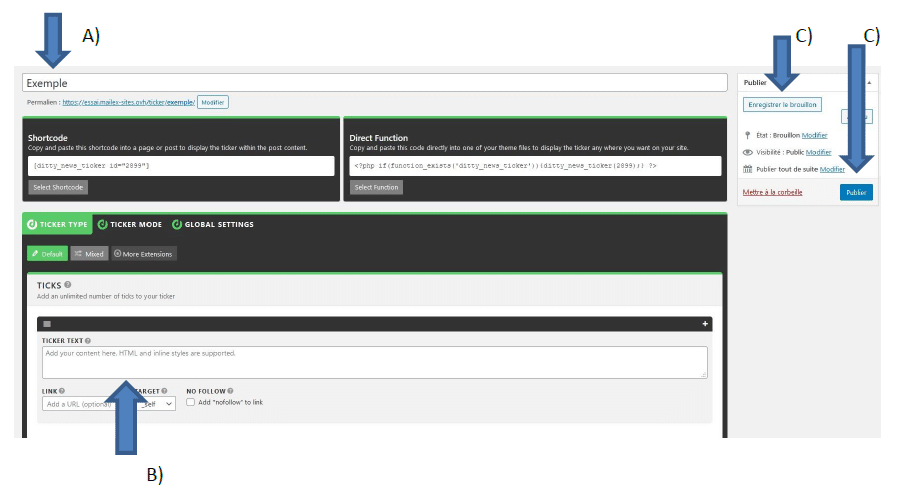
– Cliquez sur « Add New »
A) Remplissez le titre
B) Remplissez le texte (TICKER TEXT)
C) Cliquez sur « Publier » ou « Enregistrer le brouillon »
Utilisation de « Offres d’emploi »
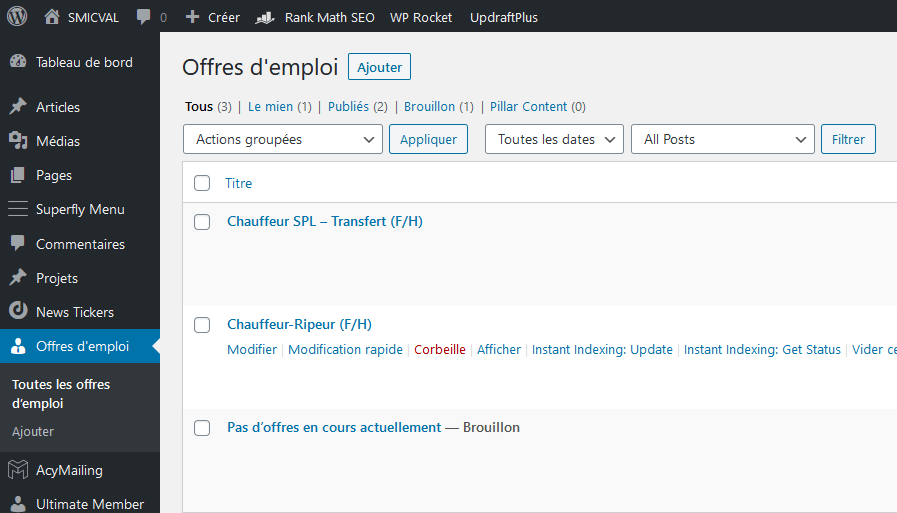
– Cliquez sur « Offres d’emploi » dans le menu d’administration, l’ensemble des offres apparaissent dans la fenêtre de droite
– Vous pouvez modifier, activer, désactiver ou créer une nouvelle offre
Créer une offre
– Cliquez sur « Ajouter »
– Ajoutez le titre de l’offre
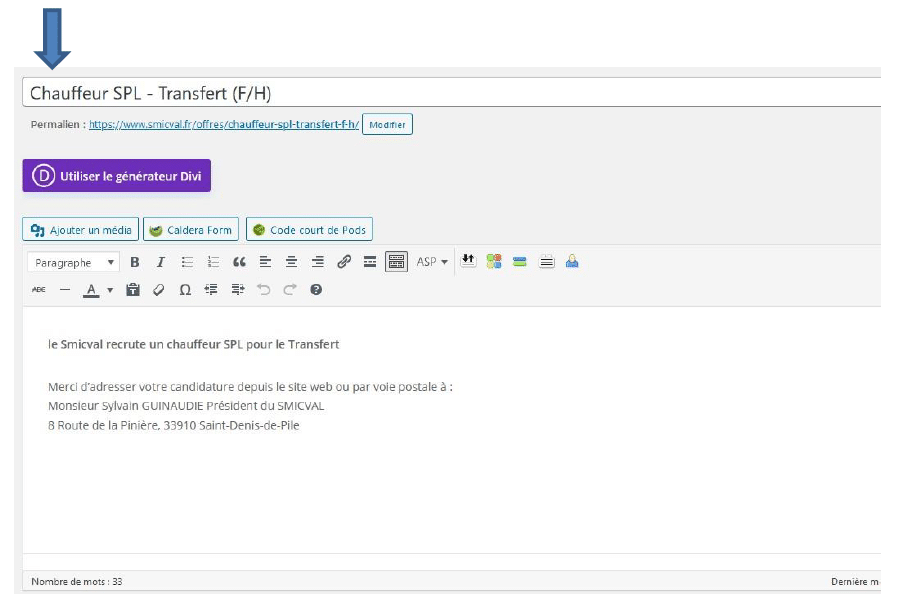
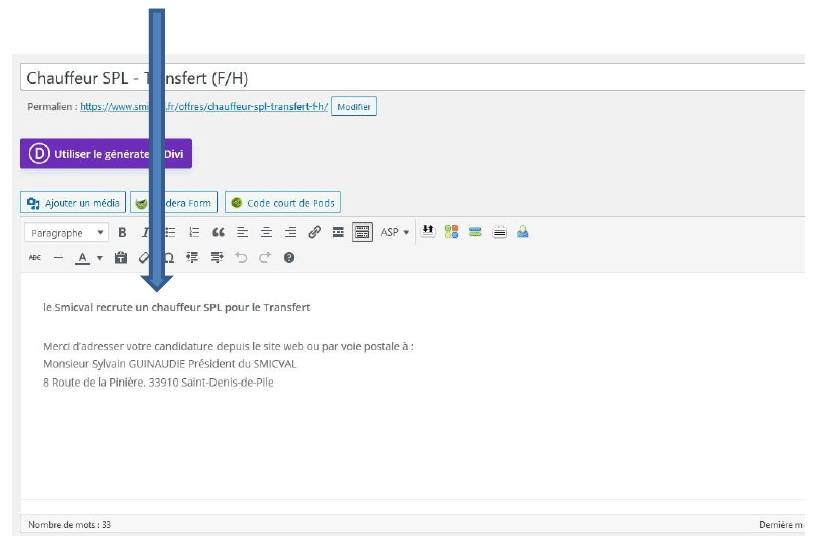
– Entrez le texte de présentation de l’offre
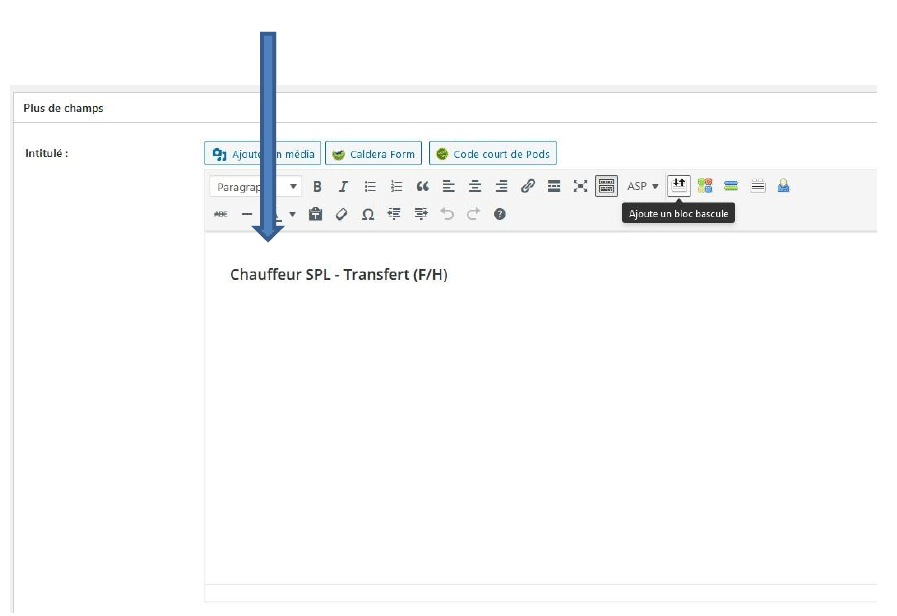
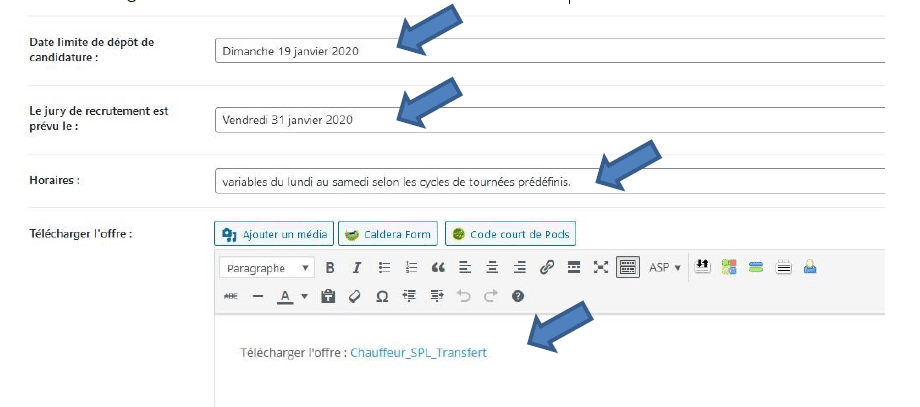
– Intitulé : Entrez l’intitulé de l’offre
– Date limite de dépôt de candidature : Entrez la date | Texte libre
– Le jury de recrutement est prévu le : Entrez la date | Texte libre
– Horaires : Entrez les horaires | Texte libre
– Télécharger l’offre : Créez le lien vers le fichier PDF de l’offre
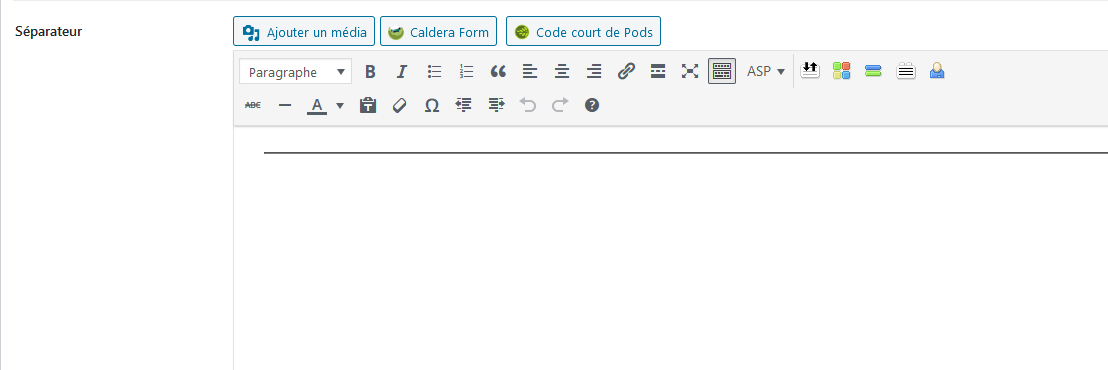
– Séparateur : Ne pas modifier
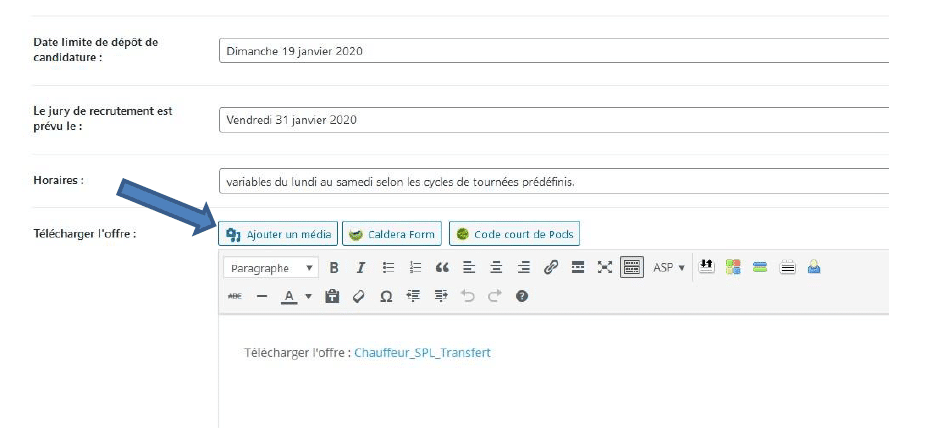
Comment intégrer un lien vers un fichier PDF
– Cliquez sur « Ajouter un média »
– La fenêtre « Média » s’ouvre, vous pouvez choisir un fichier PDF dans la galerie ou télécharger un PDF depuis votre ordinateur
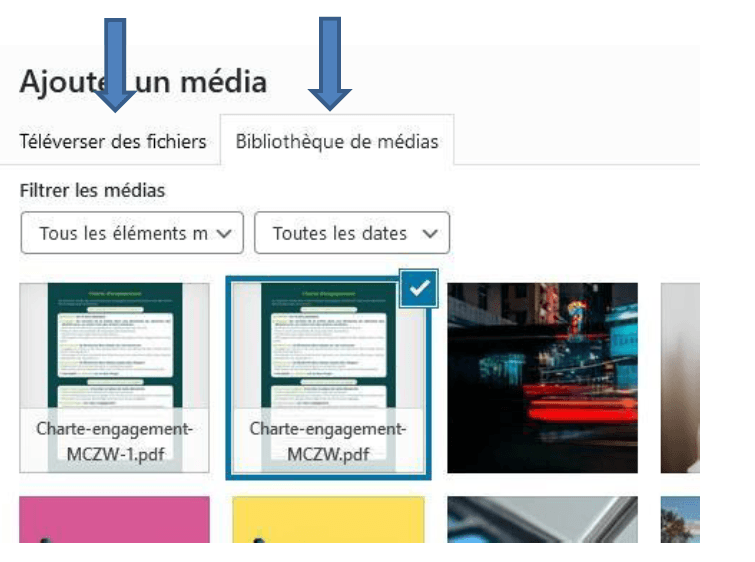
– Cliquez sur « insérer dans la publication »
Utilisation de « Utilisateurs » (Pour consultation uniquement !)
– Cliquez sur « Utilisateurs » dans le menu d’administration, l’ensemble des utilisateurs apparaissent dans la fenêtre de droite
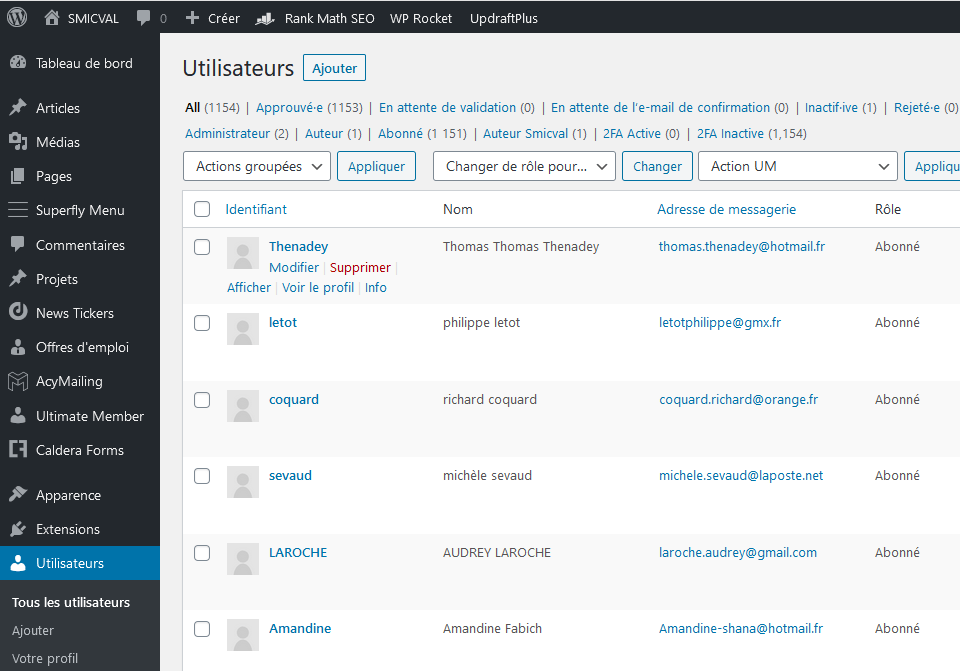
– Cliquez sur info dans le menu sous l’identifiant
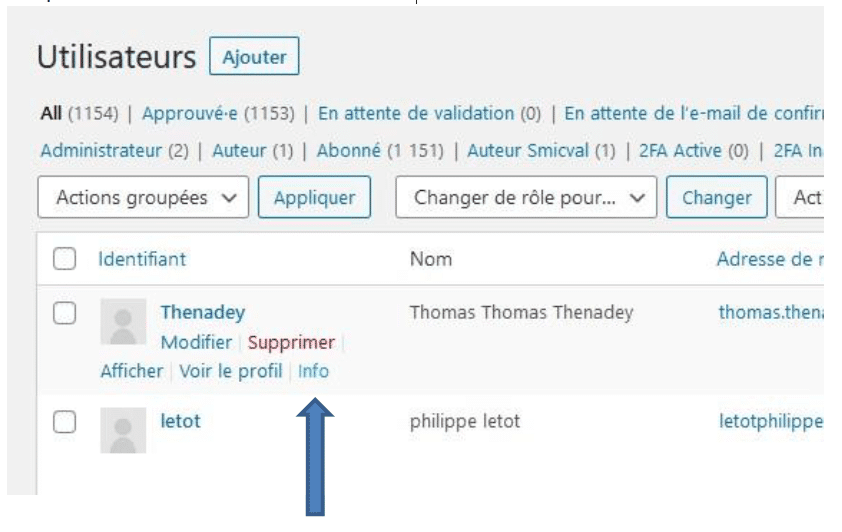
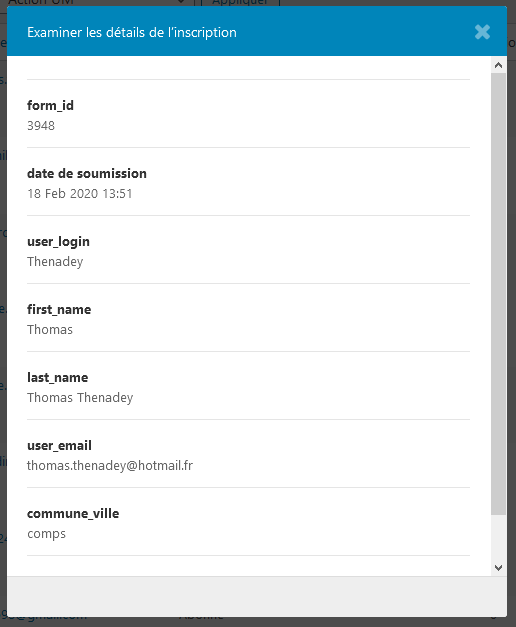
– Les détails d’inscription de l’utilisateur sont affichés (Données confidentielles RGPD !)
Utilisation de « OneSignal »
– Se connecter à l’adresse : https://app.onesignal.com/login
– Cliquer sur www.smicval
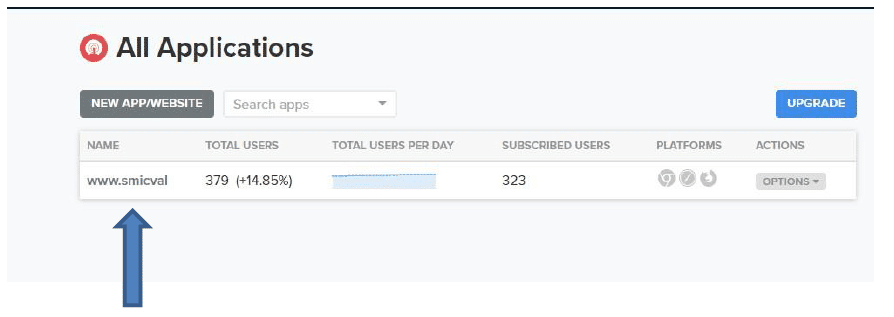
– Les stats s’affichent, vous pouvez aussi cliquer sur « Audience »
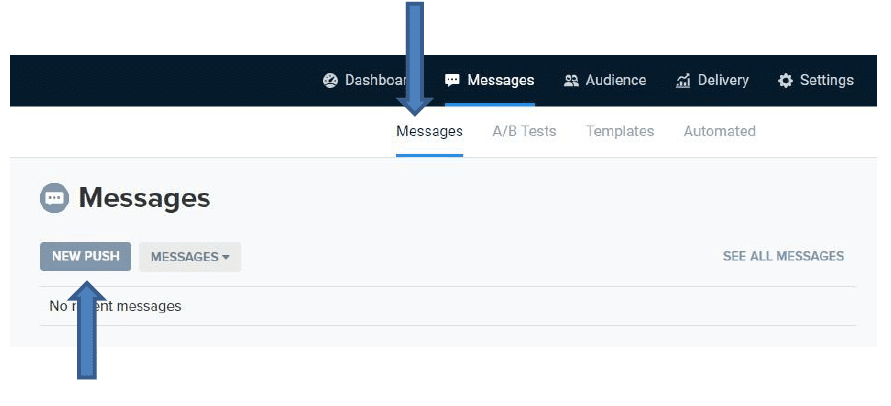
– Pour créer un message Push, cliquez sur « Messages » puis sur « New Push »
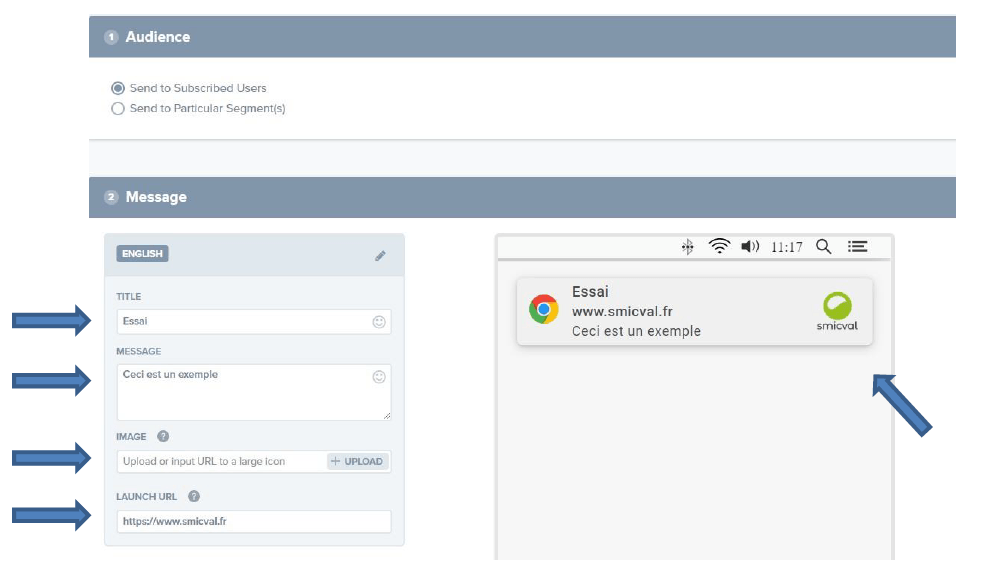
– TITLE : Remplissez le titre du message (Laissez la langue en English, ça ne fonctionne pas en
Français), le texte étant en Français, il s’affichera en Français
– MESSAGE : Remplissez le message (Toujours English)
– IMAGE : Insérez une image si besoin
– LAUNCH URL : Adresse web du Smicval
– La fenêtre de droite montre le résultat
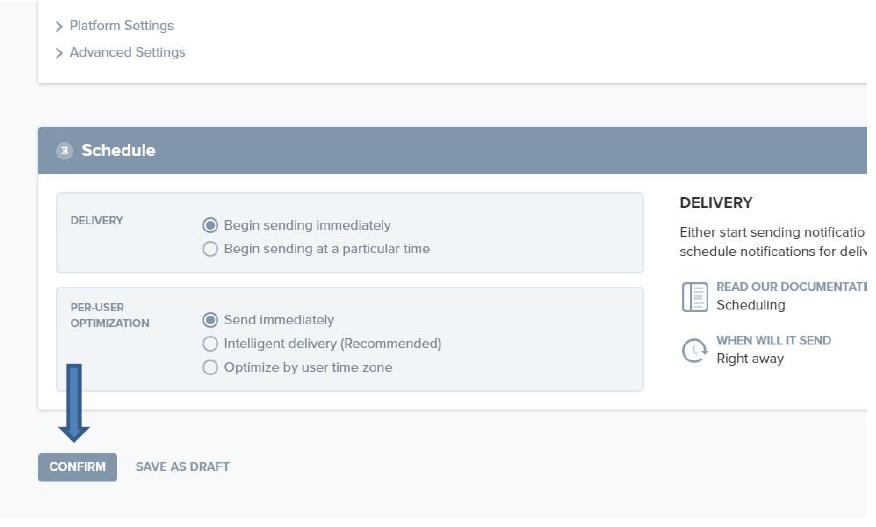
– Laisser les paramètres d’envoi par défaut
– Cliquez sur « CONFIRM » pour envoyer le message